Як завантажити відповіді з Google Forms у Excel або Google Sheets

Як завантажити відповіді з Google Forms у Excel
Google Forms давно стали стандартом для збору заявок, реєстрацій та опитувань. Це простий інструмент для збору інформації, реєстрацій, заявок, тестів та опитувань.
Але багато користувачів не знають, як правильно експортувати відповіді у Excel або Google Sheets для подальшого аналізу.
Дані автоматично збираються у таблицю та можуть легко експортуватися в Excel або CSV.
У цій інструкції розглянемо:
- як завантажити результати Google Forms;
- як автоматично передавати відповіді у таблицю;
- як працювати з CSV;
- як підготувати дані для Excel, Power BI та звітів.

🚀 Коли Google Форми особливо зручні
📋 Реєстрації на курси та вебінари
- збір ПІБ
- email та телефонів
- вибір дати або групи
- автоматичне формування списків учасників
🧠 Тести та перевірка знань
- онлайн-тестування
- домашні завдання
- опитування після навчання
- збір зворотного зв’язку
📊 Опитування та анкетування
- HR-опитування
- внутрішні корпоративні анкети
- оцінка тренінгів
- маркетингові дослідження
💼 Збір заявок від клієнтів
- заявки на консультації
- бриф на проєкт
- замовлення послуг
- заявки на навчання
📥 Варіанти завантаження відповідей
🟢 Варіант 1 — через Google Таблиці → Excel (.xlsx)
Коли краще використовувати:
✅ якщо потрібен повноцінний файл Excel
✅ для формул, звітів, Power Query
✅ для роботи менеджерів або бухгалтерії
✅ якщо дані будуть часто оновлюватися
Переваги:
✔ зручний формат Excel
✔ підтримка форматування
✔ таблиці, діаграми, фільтри
✔ можна працювати в Microsoft Excel
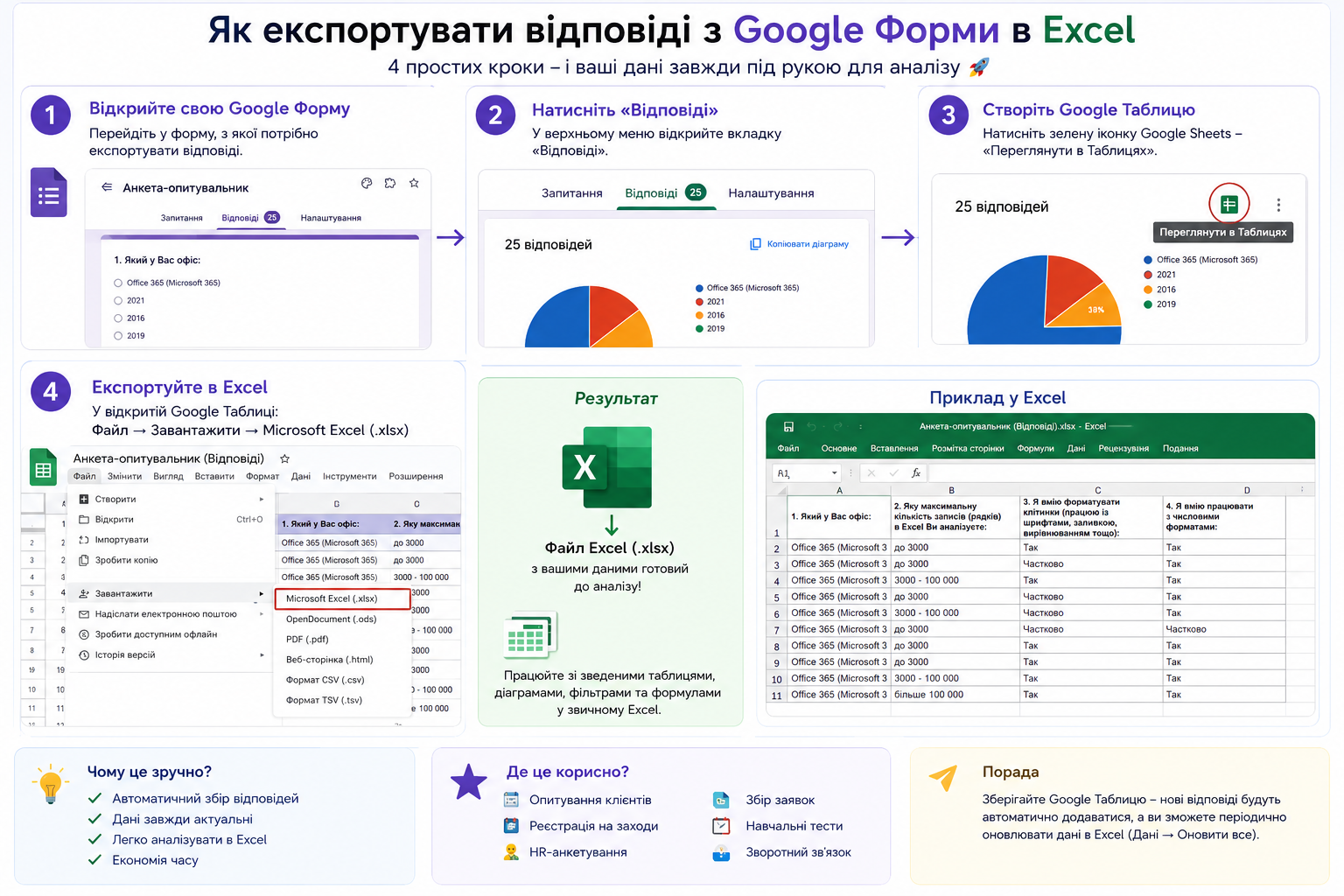
Як завантажити:
1️⃣ Відкрити вкладку «Відповіді»
2️⃣ Натиснути зелену іконку Google Sheets
3️⃣ Меню Файл → Завантажити → Microsoft Excel (.xlsx)
🟡 Варіант 2 — CSV файл
Коли краще використовувати:
✅ для імпорту в Excel або Power BI
✅ для автоматизації
✅ для великих масивів даних
✅ для інтеграцій із CRM або BI-системами
Переваги:
✔ дуже легкий файл
✔ швидке оновлення
✔ ідеально для автоматичного імпорту
✔ добре працює з Power Query
Мінуси:
⚠ немає форматування
⚠ іноді потрібно правильно налаштовувати кодування
⚠ дати можуть відображатися некоректно без імпорту
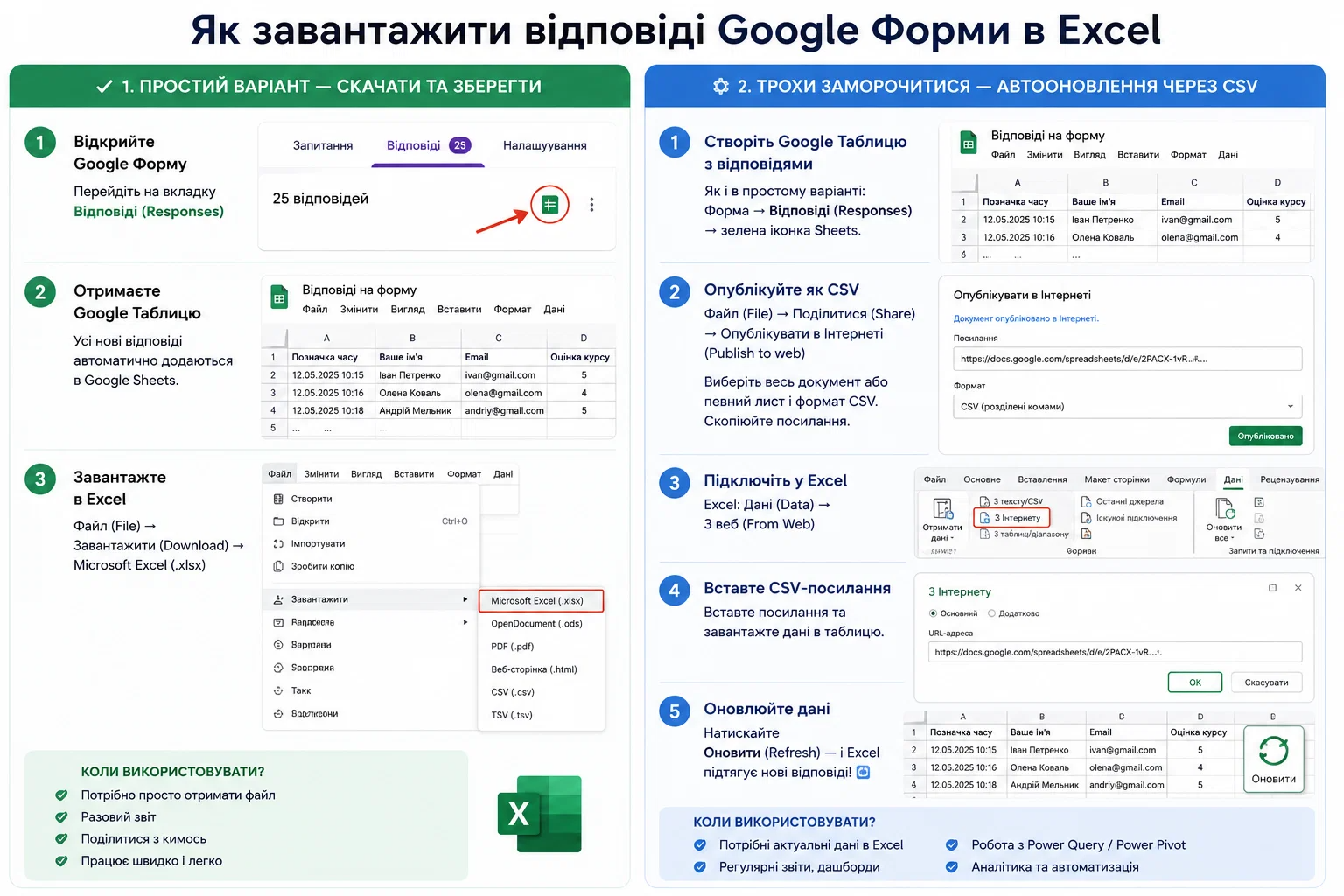
Як завантажити:
1️⃣ Вкладка «Відповіді»
2️⃣ Натиснути ⋮ (три крапки)
3️⃣ Обрати «Завантажити відповіді (.csv)»
⚡ Що коли краще обрати?
| Якщо вам потрібно | Краще обрати |
|---|---|
| Робота в Excel | 🟢 XLSX |
| Формули та звіти | 🟢 XLSX |
| Power BI / Power Query | 🟡 CSV |
| Автоматизація | 🟡 CSV |
| Простий експорт | 🟢 XLSX |
| Великі дані | 🟡 CSV |
💡 Практична порада
📌 Для більшості офісних задач найзручніше:
👉 Google Forms → Google Sheets → Excel (.xlsx)
📌 Для аналітики та автоматизації:
👉 CSV + Power Query / Power BI
Курси з офісних додатків, Excel, Sheets.
Запис +38068 701 03 02 | info@akcent-pro.com