Як вимкнути звук в AnyDesk: покрокова інструкція для Windows (2026)
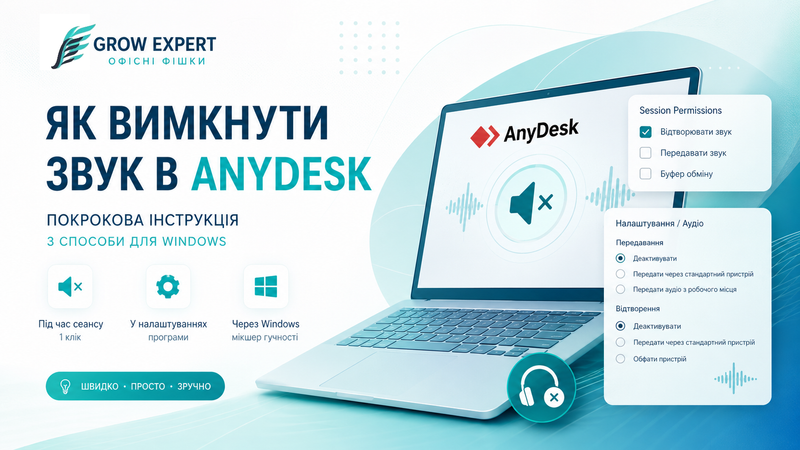
Якщо ви, як і я, часто користуєтеся AnyDesk і одночасно проводите навчання або демонстрацію екрана через Zoom, Microsoft Teams чи Google Meet, то, напевно, стикалися з однією неприємною проблемою.
🔊 Звук починає дублюватися, з'являється луна або так звана петля звуку.
Хороша новина - вирішується це буквально за кілька секунд.
Коли потрібно вимкнути звук в AnyDesk?
Найчастіше користувачі стикаються з такими ситуаціями:
- 🔇 музика або відео відтворюються на віддаленому ПК;
- 🎧 заважають системні звуки Windows;
- 💼 працюєте під час онлайн-зустрічі;
- 🖥️ адмініструєте сервер і звук не потрібен;
- 📞 використовуєте Teams, Zoom або Google Meet паралельно.
Даємо візуал на 3 способи (я зазвичай використовую - другий - бо мені так швидкше), а потім покроково описую текстом :) пишіть в коментарях, що було зручно Вам.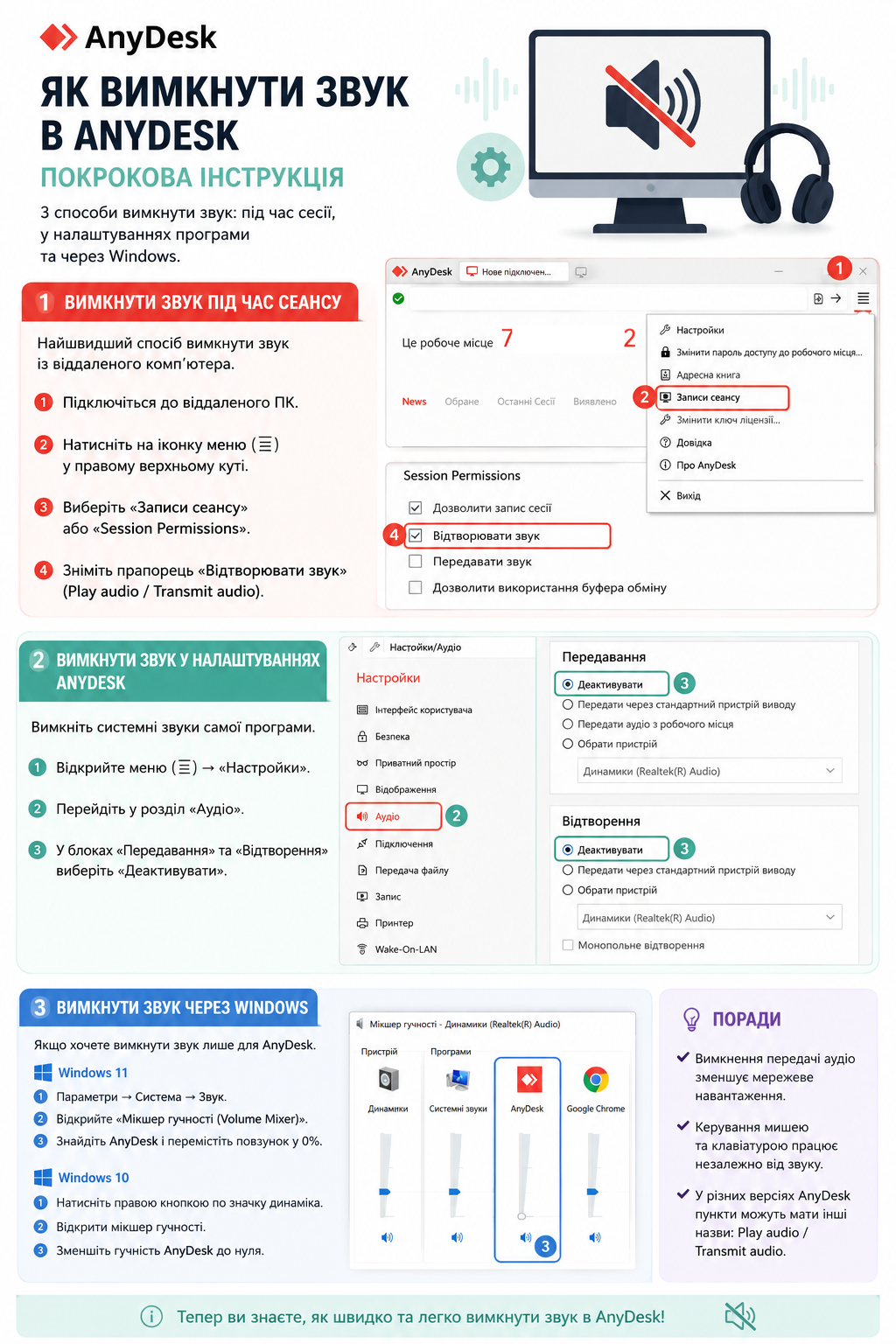
Спосіб 1. Вимкнути звук під час віддаленої сесії
Це найпростіший варіант.
Крок 1
Підключіться до потрібного комп'ютера через AnyDesk.
Крок 2
На верхній панелі знайдіть кнопку Permissions, Session або іконку динаміка (залежить від версії AnyDesk).
Крок 3
Вимкніть параметр:
- Play audio
або - Transmit audio
Після цього звук із віддаленого ПК більше не відтворюватиметься на вашому комп'ютері.
Спосіб 2. Вимкнути звук через налаштування AnyDesk
Якщо потрібно вимкнути системні звуки самої програми.
- Відкрийте AnyDesk.
- Натисніть ☰ Menu.
- Виберіть Settings.
- Перейдіть до розділу Audio або User Interface.
- Вимкніть:
- Play sounds
- Notification sounds
Спосіб 3. Вимкнути звук лише для AnyDesk у Windows
Якщо не хочете змінювати налаштування програми.
Windows 11
- Пуск → Параметри → Система → Звук
- Відкрийте Мікшер гучності (Volume Mixer).
- Знайдіть AnyDesk.
- Перемістіть повзунок у 0%.
Windows 10
- Натисніть правою кнопкою по значку динаміка.
- Відкрити мікшер гучності.
- Зменшіть гучність AnyDesk до нуля.
Якщо звуку немає взагалі
Іноді проблема навпаки - звук не передається.
Перевірте:
✅ під час підключення увімкнено Play audio;
✅ віддалений комп'ютер не вимкнений;
✅ у Windows обрано правильний пристрій відтворення;
✅ служба Windows Audio працює.
Поширені запитання
Чому немає кнопки вимкнення звуку?
У різних версіях AnyDesk інтерфейс трохи відрізняється.
У версіях 8-9 кнопка може бути захована в меню Session Permissions.
Чи можна вимкнути лише звук, але залишити керування?
Так.
Передача аудіо та керування мишею й клавіатурою працюють незалежно одна від одної.
Чи впливає вимкнення звуку на швидкість роботи?
Так, але незначно.
Якщо передача аудіо вимкнена, використовується трохи менше мережевого трафіку.
Висновок
Найзручніше вимикати звук безпосередньо під час сеансу AnyDesk, відключивши Play audio або Transmit audio.
Якщо ж потрібно повністю прибрати всі звуки програми, скористайтеся налаштуваннями AnyDesk або мікшером гучності Windows.