Як використовувати ChatGPT в Excel - 3 перевірені рівні - покроковий гайд з промтами

ChatGPT в Excel:
3 рівні роботи - від формули до всієї книги
Перевірила на практиці:
взяла тестову Excel-книгу, створену ChatGPT, і пройшла шлях від аналізу однієї формули до роботи з усією книгою.
У гайді - що реально працює, де AI помиляється і як правильно ставити йому завдання.
У книзі було кілька пов'язаних аркушів:
Продажі → План → Витрати → KPI.
Спочатку я планувала просто перевірити кілька можливостей.
Але трохи занурилась - і тест перетворився на значно цікавіший експеримент.
Виявилося, що роботу з ChatGPT в Excel зручно розглядати на трьох рівнях.
Спочатку розберемо як додати ChatGPT на панель інструментів у Excel.
Excel → Основне → Надбудови → Інші надбудови → у пошуку введіть “ChatGPT” → виберіть потрібну надбудову → Додати.
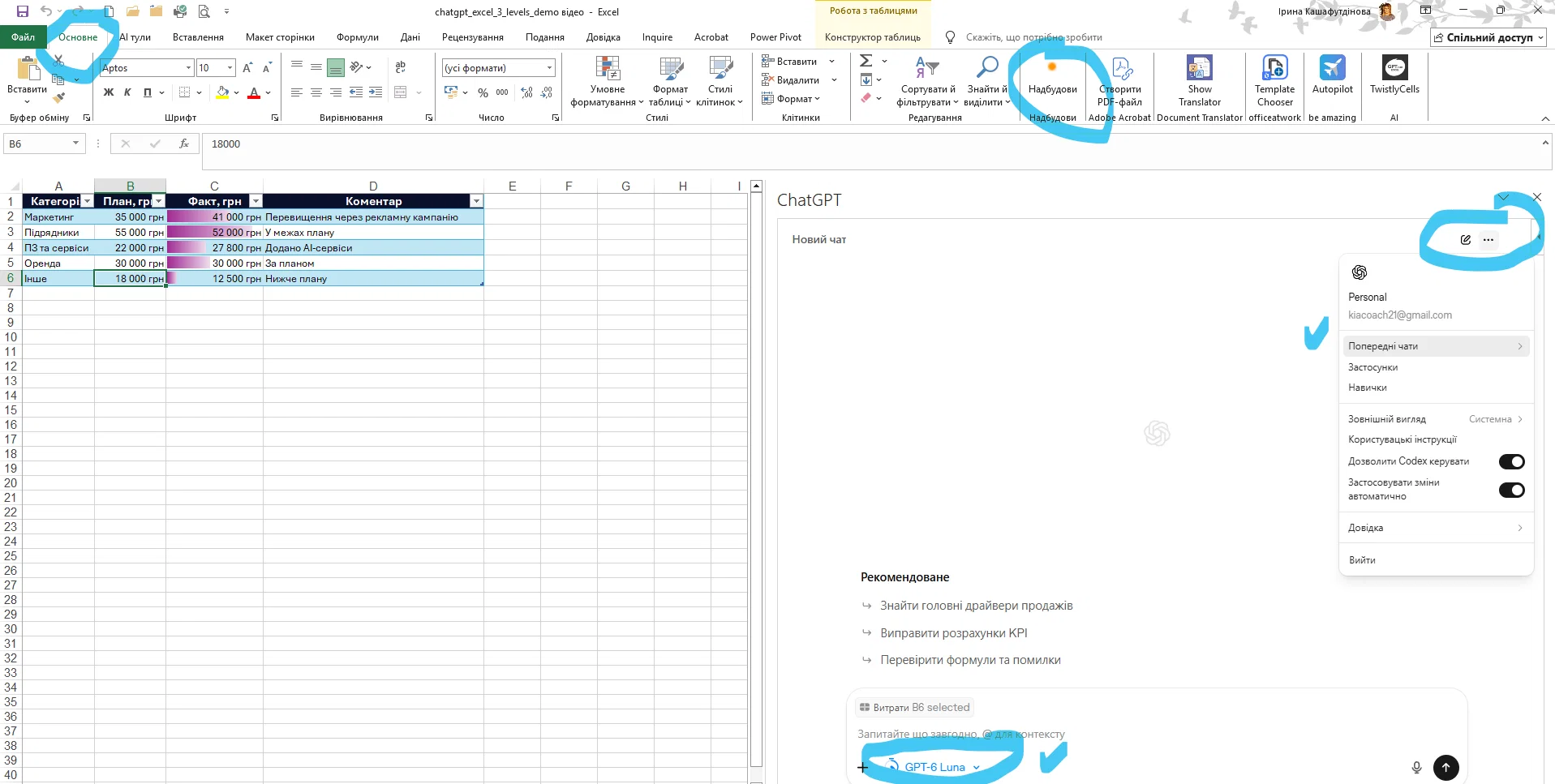
А тепер переходимо до співпраці ГПТ та Ексель.
1 рівень - комірка та формула Excel
Найпростіший сценарій - робота з конкретною клітинкою.Наприклад, у книзі вже є формула, але потрібно зрозуміти:
- що вона робить;
- чи правильно працює;
- де може бути помилка;
- як її спростити;
- яку формулу краще використати.
Я вибрала клітинку і написала ChatGPT:
Поясни формулу в клітинці J2 простою мовою.
Що вона розраховує?
Нічого у файлі не змінюй.
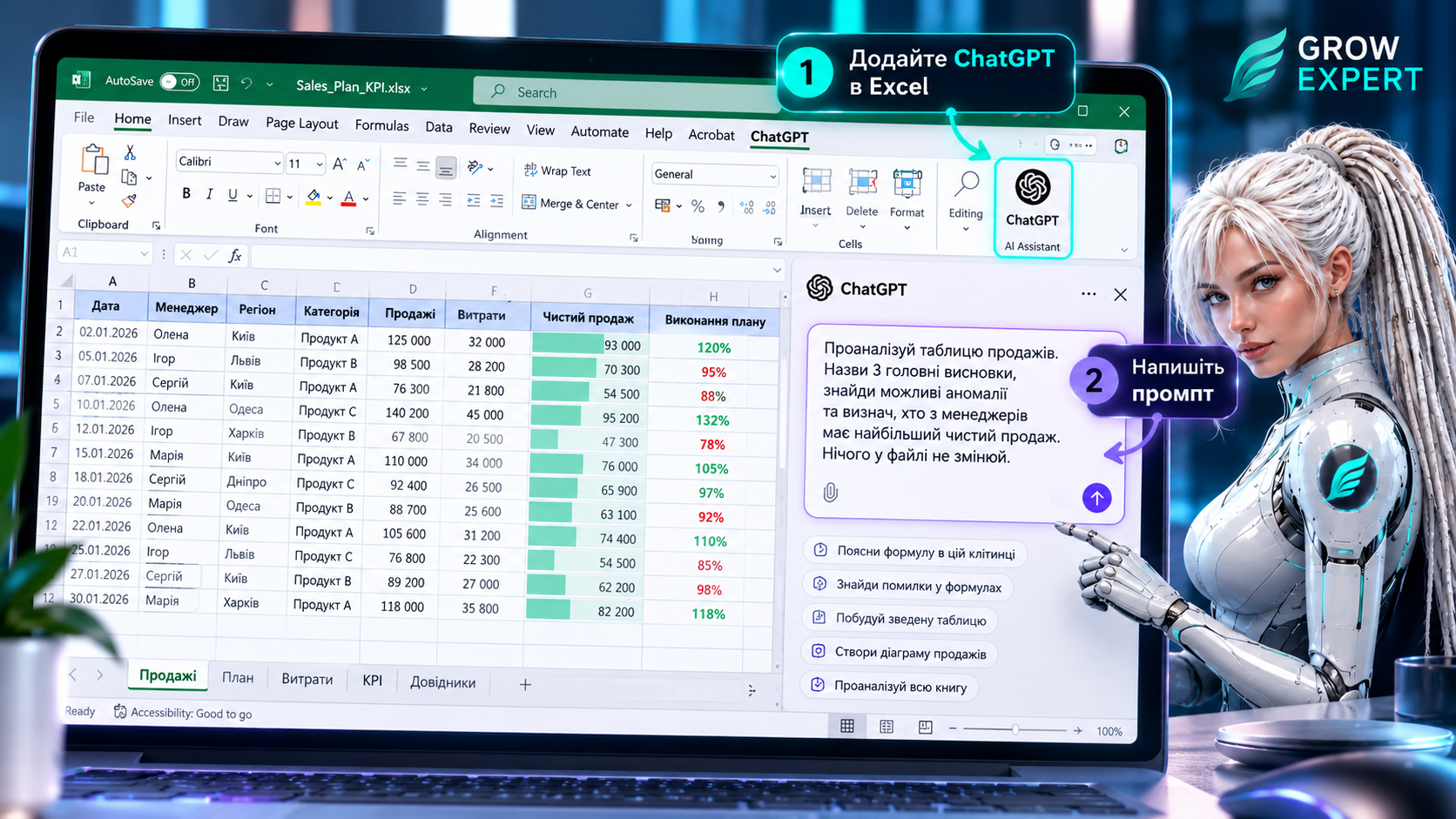
Це важливий момент: необов'язково одразу дозволяти AI редагувати файл.
Спочатку можна попросити його пояснити та перевірити.
Для користувача Excel це означає, що не завжди потрібно самостійно розбирати довгу формулу або шукати в інтернеті призначення кожної функції.
ChatGPT може пояснити її в контексті конкретної таблиці.
2 рівень - аналіз аркуша або таблиці
Далі я перестала питати ChatGPT про формули.Замість цього поставила бізнес-запитання до даних:
Проаналізуй таблицю на аркуші «Продажі».
Назви 3 головні висновки, знайди можливі аномалії та визнач, хто з менеджерів має найбільший чистий продаж.
Нічого у файлі не змінюй.
І це вже зовсім інший рівень роботи.ChatGPT аналізував не одну клітинку, а таблицю в цілому: порівнював показники, шукав відхилення, визначав лідерів і формулював висновки.
Тут стає помітною різниця між двома підходами.
Раніше користувач міг думати:
«Яку формулу мені написати, щоб отримати відповідь?»
Тепер можна почати з іншого:
«Що я хочу дізнатися з цих даних?»
OpenAI також описує аналіз даних природною мовою як один зі сценаріїв ChatGPT для Excel: можна досліджувати дані, очищувати таблиці та отримувати ключові висновки без необхідності для кожного питання спочатку будувати окрему формулу, зведену таблицю чи дашборд. OpenAI
3 рівень - вся книга Excel як система
А ось тут мій тест став значно цікавішим.
Я попросила:
Проаналізуй всю книгу як єдину систему.
Побудуй карту зв'язків між аркушами «Продажі», «План», «Витрати» та «KPI».
Покажи, звідки береться кожен показник на аркуші «KPI»,
і знайди 3 ризики або місця, які варто перевірити. Нічого у файлі не змінюй.
ChatGPT почав аналізувати вже не окрему таблицю, а архітектуру Excel-книги.
Він показував:
Продажі → фактичні результати → План → KPIВитрати → KPI → операційний результат
і звертав увагу на формули та зв'язки, які можуть створити проблему після додавання нових даних.
Це відповідає заявленим можливостям ChatGPT for Excel:
OpenAI прямо вказує роботу з великими багатолистовими книгами, формулами, посиланнями та припущеннями, а серед сценаріїв - розуміння незнайомої книги, ключових формул і драйверів моделі.
А потім я дозволила ChatGPT змінювати Excel
На цьому можна було б завершити тест.
Але мені стало цікаво: а що буде, якщо не тільки аналізувати книгу, а почати її перебудовувати?
Переходимо до другої частини експерименту.
ChatGPT знайшов формули з фіксованими діапазонами на кшталт:J2:J21
Ми почали замінювати їх структурованими посиланнями Excel-таблиць, щоб формули були менше прив'язані до конкретних номерів рядків.
Потім я додала нового менеджера та нові продажі - це нормально у реальному житті.
І отримала один із найкорисніших моментів усього тесту.
ChatGPT повідомив, що зміни внесені.
Я додала новий рядок.
!!!!!А формули автоматично не підтягнулися.
Тобто відповідь AI «готово» ще не означає, що модель дійсно поводитиметься правильно на нових даних.
Ми повернулися до книги, знайшли проблему, змінили структуру й протестували її ще раз.
Довідники, нові менеджери та ще одне обмеження Excel
Далі ми створили окремий аркуш «Довідники» з таблицями:
ManagersTable - менеджери
CategoriesTable - категорії
RegionsTable - регіони.
Після цього захотілося зробити наступний крок:
додаємо нового менеджера в довідник → він автоматично з'являється у
Плані → підтягуються продажі → розраховується виконання плану.
І тут ChatGPT уже довелося не виконувати команду, а пояснювати обмеження самого Excel.
Звичайна формула може повернути динамічний масив даних, але не може фізично додати новий рядок в іншу Excel-таблицю лише тому, що збільшилася перша таблиця.
Отже, довелося змінювати сам підхід.
Це хороший приклад того, чому робота з AI - не магічна команда «зроби все автоматично».Іноді правильна відповідь AI має бути:
«Так зробити саме цим способом не можна. Ось інша архітектура».
Що сьогодні може ChatGPT в Excel - протестовано 29.09.2026
Якщо дуже коротко, я б розділила можливості так:
Рівень 1 - Формула
Пояснити → перевірити → знайти помилку → створити.
Рівень 2 - Таблиця / аркуш
Проаналізувати → порівняти → знайти аномалії → сформулювати висновки.
Рівень 3 - Книга Excel
Зрозуміти зв'язки → перевірити логіку → знайти ризики → запропонувати покращення.І окремий наступний етап:
AI змінює книгу
Запропонувати → погодити → внести зміни → показати, що змінилося → протестувати.
ChatGPT for Excel зараз доступний у світі для
Free, Go, Plus, Pro, Business, Enterprise, Edu та K-12,
хоча обсяг використання й умови залежать від плану.
Він працює як AI-помічник у бічній панелі Excel.
| РІВЕНЬ | ЩО ТЕСТУЄМО | ПРОМПТ |
| 1. Формула | Розуміння конкретної формули | Поясни формулу в клітинці Продажі!J2 простою мовою. Що вона рахує? Запропонуй безпечніший варіант, якщо бачиш ризик. |
| 2. Таблиця | Аналіз даних | Проаналізуй таблицю на аркуші Продажі. Назви 3 головні висновки, знайди аномалії та покажи, хто з менеджерів має найбільший чистий продаж. Нічого не змінюй. |
| 3. Книга | Зв'язки між аркушами | Проаналізуй всю книгу як єдину систему. Побудуй карту зв'язків між аркушами Продажі, План, Витрати та KPI. Покажи, звідки береться кожен KPI, знайди 3 ризики або місця для перевірки. Нічого не змінюй без мого підтвердження. |
| БОНУС | Зміна книги | Спочатку запропонуй план змін: додати на KPI короткий блок План/Факт по менеджерах і діаграму. Не внось змін, доки я не підтверджу план. |
Головний висновок мого тесту
ChatGPT уже цікавий в Excel не тому, що «знає формули».
Набагато цікавіше те, що з ним можна обговорювати книгу на рівні задачі:
«Чому цей KPI неправильний?»
«Що зламається, якщо додати нового менеджера?»
«Звідки береться ця цифра?»
«Як краще перебудувати модель?»
«Перевір, чи працюватиме вона після додавання нових даних».
Але чим складнішою стає Excel-книга, тим важливішою стає роль людини.
AI може допомогти побудувати модель.
Але бізнес-логіку моделі спочатку маємо визначити ми.
І обов'язково перевіряти результат. OpenAI також прямо попереджає, що AI може помилятися, та рекомендує перевіряти формули й внесені зміни перед тим, як на них покладатися.
FAQ: ChatGPT в Excel
Що може ChatGPT робити в Excel?
ChatGPT може пояснювати та створювати формули, аналізувати таблиці, знаходити закономірності й аномалії, працювати з даними на різних аркушах і допомагати аналізувати структуру всієї книги Excel.
Чи може ChatGPT пояснювати та виправляти формули Excel?
Так. Можна вибрати формулу та попросити пояснити її простою мовою, перевірити логіку, знайти помилку або запропонувати інший варіант. Перед зміною краще спочатку попросити ChatGPT показати, що саме він планує виправити.
Чи може ChatGPT знаходити помилки в Excel?
Так. ChatGPT може шукати помилки у формулах, некоректні посилання, пропущені значення, аномалії в даних та потенційно проблемні місця в структурі книги. Але результати AI потрібно перевіряти.
Чи може ChatGPT сам змінювати формули та дані в Excel?
Так, у ChatGPT for Excel можна доручати AI вносити зміни безпосередньо в книгу. Варто чітко вказувати, що саме дозволено змінювати, а що потрібно залишити без змін.
Як правильно написати промпт для роботи з Excel?
Опишіть мету, дані та очікуваний результат звичайною мовою. Для складного завдання корисно додати: «Спочатку напиши, як ти зрозумів задачу і що пропонуєш зробити. Нічого не змінюй без мого підтвердження».
Чи потрібно знати формули Excel, щоб працювати з ChatGPT?
Не обов'язково. Можна описати потрібний результат словами, а ChatGPT запропонує відповідну формулу або спосіб розрахунку. Але базове розуміння Excel допомагає перевірити результат AI.
Як перевіряти зміни, які ChatGPT зробив у книзі Excel?
Попросіть показати змінені клітинки та формули у форматі «було → стало». Після цього перевірте розрахунки та протестуйте книгу на новому рядку, новому менеджері або іншому тестовому прикладі.
Чи безпечно передавати ChatGPT робочі Excel-файли?
Це залежить від типу даних, вашого тарифу та корпоративних політик.
Не завантажуйте конфіденційні, персональні або комерційно чутливі дані без перевірки правил їх обробки у вашій організації та налаштувань сервісу.
Grow Expert
Навчання AI та офісним інструментам для бізнесу, команд і фахівців.
Тел.: +380 68 701 03 01
E-mail: info@grow-expert.pro
Хочете навчитися використовувати ChatGPT не тільки для текстів, а й для реальних робочих задач в Excel та інших офісних інструментах?
Дивіться програми Grow Expert або замовляйте корпоративне навчання та індивідуальні консультації.
ДЖЕРЕЛА:
Офіційна довідка OpenAI: ChatGPT для Excel і Google Sheets