Як перенести Comet на інший комп'ютер і не втратити чати, закладки та паролі
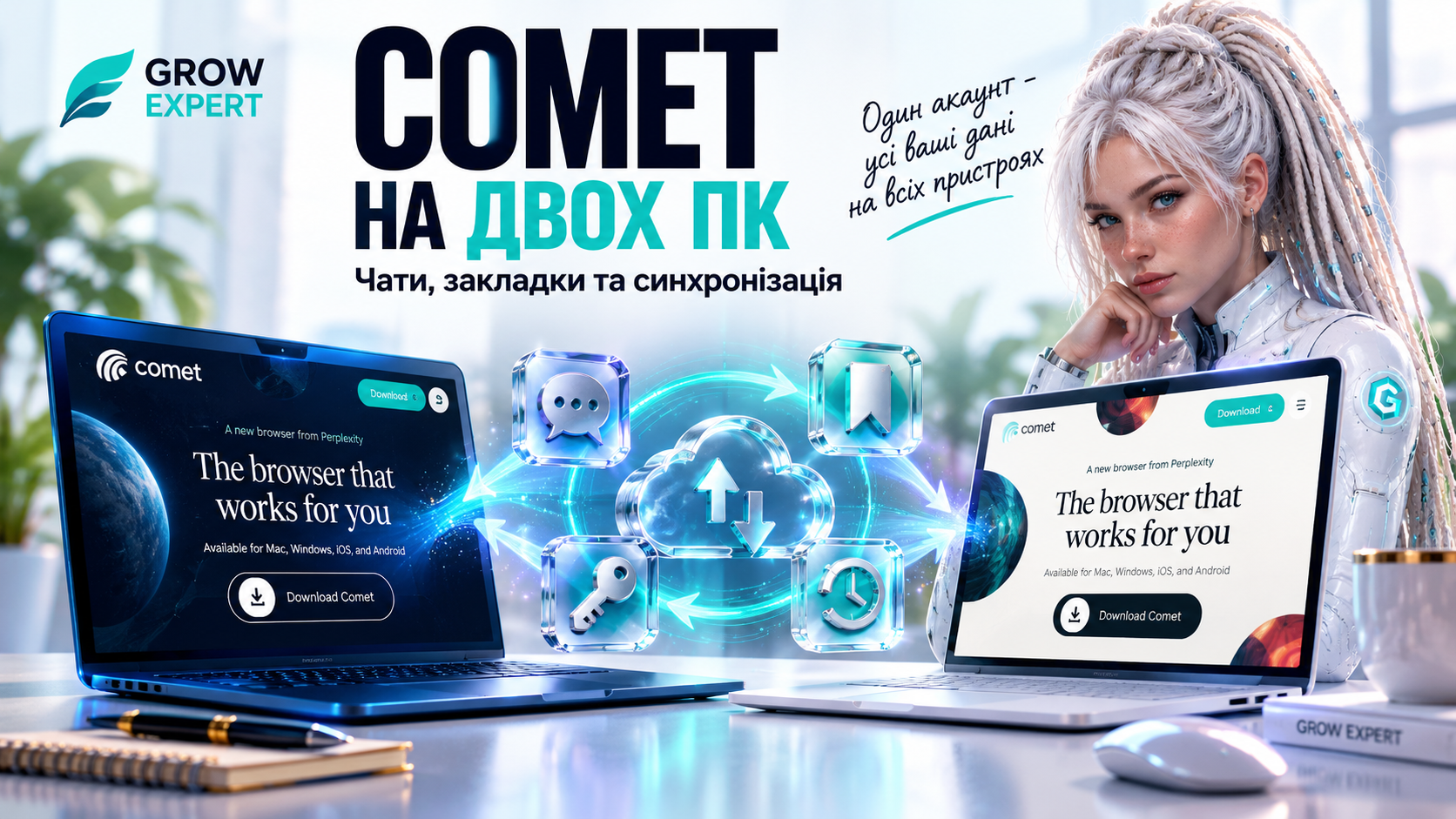
🛠️ Інструменти: Perplexity, Comet Browser, Comet Sync
🎯 Для кого: користувачі Perplexity та Comet, які працюють на кількох комп'ютерах
📅 Актуально на: 28 жовтня 2026 року
Що потрібно знати перед початком
Ви працювали в браузері Comet, шукали інформацію, спілкувалися з AI-асистентом, зберігали корисні сторінки.
А тепер потрібно продовжити роботу на іншому комп'ютері.
Чи доведеться все налаштовувати заново? Не обов'язково.
У Comet варто розрізняти два види даних:
- Дані акаунта Perplexity - чати та історія запитів, збережені у вашому акаунті.
- Дані браузера Comet - закладки, паролі, історія відвідування сайтів та інші браузерні дані, для перенесення яких може знадобитися окрема синхронізація.
Розглянемо обидва сценарії.
Крок 1. Встановіть Comet на другому комп'ютері
- Відкрийте офіційну сторінку Comet Browser.
- Натисніть Download.
- Завантажте інсталяційний файл для Windows або macOS.
- Запустіть встановлення.
- Після завершення відкрийте Comet.
- Увійдіть у той самий акаунт Perplexity, який використовували на першому комп'ютері.
Важливо: використовуйте той самий спосіб входу, що й раніше, наприклад Google або електронну пошту.
Перевірте, що ви потрапили саме до потрібного акаунта.
Крок 2. Знайдіть попередні чати Perplexity
Після входу відкрийте історію чатів Perplexity.
Якщо ви пам'ятаєте тему розмови, спробуйте знайти її за ключовими словами.
Наприклад, якщо раніше ви шукали квартиру або роботу, використайте такі запити:квартира, оренда, робота, вакансія.
Якщо розмови були збережені в акаунті Perplexity, вони мають бути доступні після входу на іншому пристрої.Зверніть увагу: історія чатів Perplexity та історія переглянутих вебсторінок у Comet - різні речі. Вхід в акаунт не гарантує автоматичного перенесення всіх локальних даних браузера.
Крок 3. Налаштуйте Comet Sync
Якщо вам потрібні також закладки, збережені паролі та інші дані браузера, перевірте налаштування синхронізації.На першому комп'ютері:
- Відкрийте Comet.
- Перейдіть у Settings.
- Знайдіть розділ Sync.
- Якщо доступна команда Create Sync, створіть синхронізацію.
- Збережіть кодову фразу, яку запропонує браузер.
На другому комп'ютері:
- Відкрийте Comet.
- Перейдіть у налаштування Sync.
- Якщо доступна команда Join Sync, виберіть її.
- Введіть кодову фразу з першого комп'ютера.
- Дочекайтеся завершення синхронізації.
Назви команд і перелік даних, які можна синхронізувати, потрібно перевірити у встановленій версії Comet.
Наведений сценарій описує налаштування Create Sync / Join Sync, але не підтверджує його доступність у кожній версії браузера.
Порада з безпеки: не надсилайте кодову фразу синхронізації в чатах і не зберігайте її у відкритих документах.
Крок 4. Перевірте результат
Після налаштування відкрийте на другому комп'ютері:
- Історію Perplexity - чи доступні попередні розмови.
- Закладки Comet - чи з'явилися потрібні сайти.
- Менеджер паролів - чи доступні збережені облікові дані.
- Історію браузера - чи перенеслися відвідані сторінки.
Не видаляйте Comet з першого комп'ютера, доки не переконаєтеся, що потрібні дані доступні на другому.
Якщо старі дані не з'явилися
Спочатку перевірте, чи використовуєте правильний акаунт Perplexity.
Потім відкрийте історію безпосередньо в Perplexity, а не лише в Comet.
Якщо не вистачає закладок або паролів, перевірте налаштування синхронізації.
Важливо враховувати, що деякі дані Comet зберігаються локально на пристрої.
Що підтверджує офіційна документація?
У документації Perplexity підтверджено підтримку Comet для Windows і macOS, можливість імпорту даних з інших браузерів та наявність синхронізації між пристроями.
Однак точний сценарій Create Sync / Join Sync із кодовою фразою потребує додаткової перевірки в актуальному інтерфейсі.
Висновок
Щоб продовжити роботу з Perplexity на другому комп'ютері, зазвичай достатньо встановити Comet та увійти у свій акаунт.
А ось перенесення закладок, паролів та історії перегляду потребує окремої уваги. Перед очищенням або перевстановленням браузера перевірте, які дані синхронізувалися.
Джерела
- Comet Quick Start Guide - встановлення та початкове налаштування.
- Comet Data Privacy & Security FAQ - зберігання браузерних даних.
- Comet Device Sync - офіційний анонс - синхронізація між пристроями.
- Getting Started with Comet - налаштування браузера.