Windows 11 забита? Як видалити тимчасові файли та очистити пам’ять ПК
Як очистити тимчасові файли
у Windows 11 та звільнити місце на диску
Якщо на комп’ютері залишилося мало вільного місця, система почала працювати повільніше або диск майже заповнений, насамперед варто перевірити тимчасові файли.
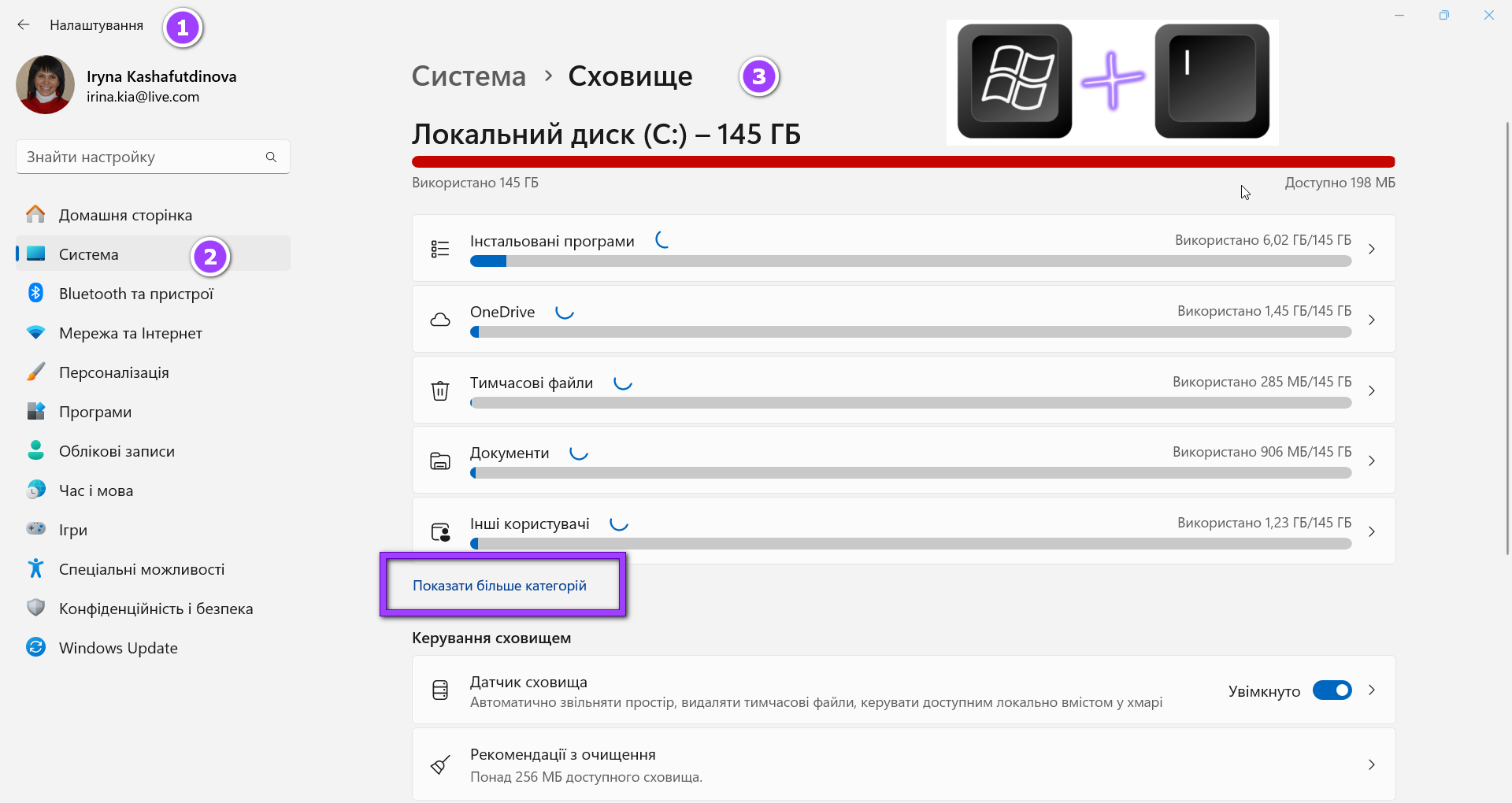
У Windows 11 є вбудований розділ, де можна швидко подивитися, скільки пам’яті займають програми, OneDrive, документи та системне сміття.На скриншоті видно розділ Пам’ять, де окремо відображаються категорії файлів, зокрема Тимчасові файли.
Саме цей пункт допомагає швидко знайти непотрібні дані та видалити їх без сторонніх програм.
Що показує розділ «Сховище» у Windows 11
У меню сховища Windows 11 можна побачити, скільки місця займають різні категорії:
📦 Інстальовані програми - програми та ігри, що займають пам’ять на диску☁ OneDrive - хмарні файли, синхронізовані з комп’ютером
🧹 Тимчасові файли - кеш, системне сміття, залишки оновлень та інші непотрібні дані
📄 Документи - файли користувача, збережені на ПК
👤 Інші користувачі - дані інших облікових записів на цьому комп’ютеріСаме розділ із тимчасовими файлами часто допомагає швидко звільнити місце на диску у Windows 11.
Як відкрити розділ «Тимчасові файли» у Windows 11
Щоб перейти до потрібного меню, виконай такі дії: WIN+I

🖥 Відкрий «Параметри»
⚙ Перейди в розділ «Система»
💾 Відкрий «Сховище»
🧹 Натисни «Тимчасові файли»Після цього Windows виконає коротке сканування і покаже, які дані можна безпечно видалити.
Що можна видалити в розділі «Тимчасові файли»
Зазвичай тут відображаються такі категорії:
🗑 Кошик — файли, які були видалені, але ще займають місце
📥 Тимчасові файли — службові дані Windows і програм
🌐 Файли оптимізації доставки — кеш оновлень і системних завантажень
🖼 Ескізи — мініатюри зображень і відео для швидкого перегляду
📄 Тимчасові інтернет-файли або кеш програм — дані, що накопичуються під час роботи застосунків
Це один із найпростіших способів очистити тимчасові файли у Windows 11 без встановлення додаткових утиліт.
Як видалити тимчасові файли у Windows 11
Покроково це робиться так:
✅ Відкрий Параметри
✅ Перейди у Система → Сховище
✅ Натисни Тимчасові файли
✅ Зачекай, поки система покаже доступні категорії
✅ Познач файли, які потрібно видалити
✅ Натисни Видалити файли
Після цього Windows очистить кеш, тимчасові дані та частину непотрібних системних файлів.
Чому тимчасові файли займають багато місця
З часом Windows накопичує велику кількість службових даних. Це відбувається через:
📌 встановлення оновлень
📌 роботу браузерів і програм
📌 створення системного кешу
📌 оновлення Microsoft Store
📌 розпакування тимчасових файлів під час встановлення програмНавіть якщо цього не помітно одразу, тимчасові файли можуть займати від кількох сотень мегабайт до кількох гігабайтів.
Навіщо очищати тимчасові файли
Регулярне очищення допомагає:
⚡ звільнити місце на диску
🚀 трохи прискорити роботу Windows 11
🧽 прибрати системне сміття
🔄 усунути окремі збої після оновлень
💻 підтримувати комп’ютер у чистому стані без сторонніх програм
Чи безпечно видаляти тимчасові файли
У більшості випадків — так. Windows 11 спеціально виносить ці дані в окремий розділ, щоб користувач міг безпечно їх очистити.Зазвичай можна видаляти:✔ тимчасові файли
✔ ескізи
✔ файли оптимізації доставки
✔ кеш оновлень
✔ вміст кошикаАле якщо в списку є Завантаження, варто спочатку перевірити цей пункт, щоб випадково не видалити потрібні файли.
| Метод очищення | Типовий обсяг звільненого місця kokl+1 |
|---|---|
| "Хранилище" (Тимчасові файли) | 5–20 ГБ |
| "Очистка диска" (системні файли) | 2–10 ГБ |
| Ручне видалення Temp | 1–5 ГБ |
| Кеш оновлень Windows | До 30 ГБ+ |
Висновок
Якщо тобі потрібно звільнити місце на диску у Windows 11, почни саме з розділу Тимчасові файли.
Це зручний вбудований інструмент, який дозволяє швидко очистити кеш, системне сміття та непотрібні службові дані без сторонніх програм.
Коротке відео - гайд на цю тему можна подивитись у розділі сайту Гайди - відео