Як відобразити іконки на панелі завдань Windows 11?
Іноді система зберігає неправильні параметри відображення іконок.
Що робити - як поновити панель завдань на ПК У цій інструкції розглянемо всі найпоширеніші причини та способи відновлення панелі завдань Windows 11.
Причини, чому зникають іконки на панелі завдань Windows 11
1️⃣ Увімкнене автоматичне приховування панелі завдань
Панель завдань не зникає, а просто ховається і з’являється лише при наведенні курсора.
2️⃣ Завис або працює некоректно Windows Explorer
Провідник Windows відповідає за робочий стіл, меню Пуск та панель завдань. При збої іконки можуть зникнути.
3️⃣ Тимчасовий глюк інтерфейсу Windows Іноді після запуску системи або режиму сну інтерфейс може працювати неправильно.
4️⃣ Збій відеодрайвера
Графічний драйвер відповідає за відображення елементів інтерфейсу, і його збій може приховувати панель.
5️⃣ Неправильний режим монітора або другого дисплея
Windows може визначити другий екран, і панель завдань відображатиметься на ньому.
6️⃣ Помилка після оновлення Windows
Після деяких оновлень системи можуть виникати тимчасові проблеми з панеллю завдань.
7️⃣ Пошкоджені системні налаштування або кеш інтерфейсу
Спосіб 1.
Перевірити налаштування панелі завдань Найчастіше проблема виникає через автоматичне приховування панелі. Як перевірити Натисніть клавіші:
Win + I
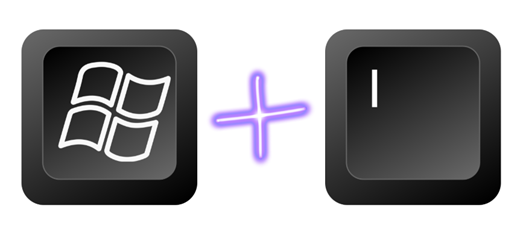
Це відкриє Налаштування Windows.
Далі перейдіть: Персоналізація → Панель завдань Знайдіть параметр: Автоматично приховувати панель завдань
Якщо він увімкнений - вимкніть його. Після цього іконки повинні знову відображатися.
Відео - як це зробити - доступно на нашому сайті у розділі Гайди-Відео
Спосіб 2.
Перезапустити Windows Explorer Іноді панель завдань працює неправильно через збій Провідника Windows.
Саме цей процес відповідає за:
- меню Пуск
- панель завдань
- іконки програм
- робочий стіл.
Як перезапустити Explorer Натисніть:
Ctrl + Shift + Esc
Відкриється Диспетчер задач.
Знайдіть процес:
Провідник Windows (Windows Explorer) Натисніть правою кнопкою миші та оберіть: Перезапустити Через кілька секунд інтерфейс Windows оновиться.
Спосіб 3.
Перезапуск відеодрайвера Ще один швидкий спосіб виправити глюк інтерфейсу. Натисніть:
Win + Ctrl + Shift + B
Після цього:
- екран може мигнути
- пролунає короткий сигнал.
Це означає, що відеодрайвер перезапущено.
Спосіб 4.
Перевірити режим дисплея Іноді Windows думає, що підключено другий монітор. У цьому випадку панель завдань може бути на іншому екрані.
Натисніть:
Win + P
Виберіть режим: Тільки екран комп’ютера
Спосіб 5.
Запустити Explorer вручну Якщо панель завдань не відображається взагалі, можна вручну запустити процес.

1️⃣ Натисніть Ctrl + Shift + Esc
2️⃣ У меню виберіть Файл → Запустити нове завдання
3️⃣ Введіть: explorer.exe
4️⃣ Натисніть OK
Висновок
Якщо пропали іконки на панелі завдань Windows 11 - це не критична проблема. Найчастіше достатньо:
1️⃣ перевірити налаштування панелі
2️⃣ перезапустити Windows Explorer
3️⃣ перезапустити відеодрайвер
4️⃣ перезавантажити комп’ютер.
У більшості випадків це займає менше двох хвилин.
Замвоити корпоративне навчання або індивідуальну консультацію:
📞 +38068 701 03 01 (WhatsApp, Telegram)
📞 +38073 712 12 30 (Telegram - @irinakia)
📧 info@akcent-pro.com