Гайд з Excel: швидка робота з таблицями та даними - швидкі клавіші в Ексель
Цей гайд - не «про всі кнопки», а про комфорт і швидкість.
Те, що реально використовується щодня: навігація, таблиці, списки даних, автозаповнення й автопідрахунок.
Практичні блоки + гарячі клавіші (Windows / macOS) + логіка запам’ятовування.
| Клавіша | Основна функція | Проста аналогія | Що вона каже комп'ютеру? |
| Ctrl | Дія | Контроль Кнопка Дії | "Виконай команду!" Наказує, як Керівник, що робити |
| Alt | Вибір | Alt = Alternative = інший варіант Альтернатива | "Дай інший варіант!" |
| Shift | Трансформація | Зміна Підсилення Розширення | "Зроби символ іншим!" |
Shift + а- Велика "А" (зміни а на А).Shift + стрілка- Виділення тексту.Alt + Tab- Переключити програму (АЛЬТернативна - інша програма).Alt + F4- Закрити вікно (АЛЬТернатива відкритому вікну - закрите).- Ctrl + Shift → виділити весь блок
- Ctrl + Shift + L → фільтр рядка
Блок 1. Робота з таблицею (база, без якої Excel - біль)
🔸 Закріпити шапку таблиці
Навіщо корисно
Коли працюєте з великими таблицями, заголовки залишаються перед очима - менше помилок, швидше орієнтація.
| Дія | Windows | macOS | Що робить | Аналогія для памʼяті |
|---|---|---|---|---|
| Закріпити верхній рядок | Alt → W → F → R | View → Freeze Panes | Фіксує шапку | «Шапка — як заголовок книги» |
| Закріпити стовпець | Alt → W → F → C | View → Freeze Panes | Фіксує ліву колонку | «Ім’я завжди зліва» |
🔸 Перейти в початок / кінець таблиці
Навіщо корисно
Миттєва навігація у великих масивах даних - замість прокрутки мишкою.
| Дія | Windows | macOS | Що робить | Аналогія |
|---|---|---|---|---|
| На початок таблиці | Ctrl + Home | Cmd + Fn + ← | A1 | «Дім — початок» |
| У кінець даних | Ctrl + End | Cmd + Fn + → | Остання клітинка з даними | «Кінець маршруту» |
| До кінця стовпця | Ctrl + ↓ | Cmd + ↓ | Стрибає вниз | «Ліфт донизу» |
| До початку стовпця | Ctrl + ↑ | Cmd + ↑ | Стрибає вгору | «Ліфт вгору» |
🔸 Додати / видалити рядок або стовпець
Навіщо корисно
Швидке редагування структури таблиці без контекстного меню.
| Дія | Windows | macOS | Що робить | Аналогія |
|---|---|---|---|---|
| Додати рядок / стовпець | Ctrl + Shift + + | Cmd + Shift + + | Вставка | «Плюс = додати» |
| Видалити рядок / стовпець | Ctrl + - | Cmd + - | Видалення | «Мінус = прибрати» |
Блок 2. Перехід і навігація в таблиці
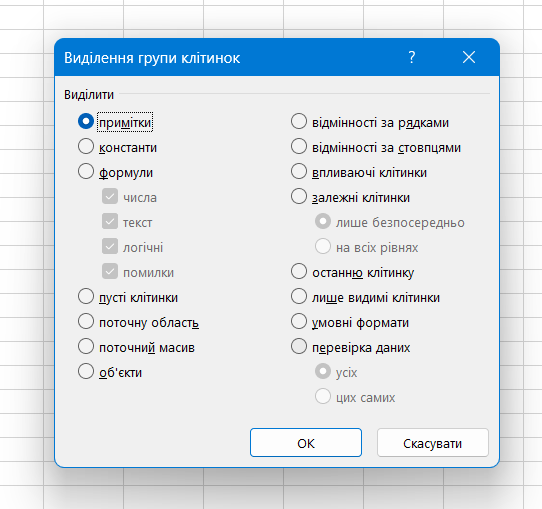
🔸 Ctrl + G — вікно переходу (Go To)
Навіщо корисно
Миттєвий перехід у конкретну клітинку, діапазон, порожні або спеціальні комірки.
| Дія | Windows | macOS | Що робить | Аналогія |
| Відкрити Go To | Ctrl + G / F5 | Cmd + G | Перехід | «Навігатор у Google Maps» |
Блок 3. Списки даних (структура і контроль)
🔸 Робота зі списками
Навіщо корисно
Списки - основа звітів, аналітики, фільтрів і зведених таблиць.
| Дія | Windows | macOS | Що робить | Аналогія |
|---|---|---|---|---|
| Виділити все | Ctrl + A | Cmd + A | Виділити Поточний блок | All - все |
| Таблиця (Format as Table) | Ctrl + T | Cmd + T | Розумна таблиця (об'єкт Таблиця) | Т - таблиця |
Блок 4. Автозаповнення (економія часу ×10)
🔸 Автозаповнення значень
Навіщо корисно
Дати, місяці, номери, формули - Excel «думає» за вас.
| Дія | Windows | macOS | Що робить | Аналогія |
|---|---|---|---|---|
| Протягнути значення | Маркер заповнення | Маркер | Копіює / продовжує | «Потягнули - заповнили» |
| Заповнити вниз | Ctrl + D | Cmd + D | Копіює комірку зверху | Д - дублювати вниз |
| Заповнити вправо | Ctrl + R | Cmd + R | Копія зліва | R - right (вправо) |
Блок 5. Автопідрахування (швидка аналітика)
🔸 Миттєві обчислення
Навіщо корисно
Не потрібно писати формули - Excel покаже результат одразу.
| Дія | Windows | macOS | Що робить | Аналогія |
|---|---|---|---|---|
| Сума | Alt + = | Cmd + Shift + T | SUM() | = дорівнює Автосумма |
Блок 6. Дати та час
🔹 Де це корисно
- дата створення рахунку
- фіксація дзвінка
- дата обробки заявки
- внутрішній контроль задач
| Комбінація | Що вставляє | Чи змінюється | Що робить |
|---|---|---|---|
| Ctrl + ; | Дата | Ні | Поточна дата = Сьогодня Статична |
| Ctrl + Shift + ; | Час | Ні | Час саме під час введення Статичний |
| =TODAY() | Дата | Так (оновлюється) | |
| =NOW() | Дата + час | Так |
📚 Стратегія вивчення клавіатурних комбінацій
- Тиждень 1:
- Почніть з 5 базових універсальних (Ctrl+C, Ctrl+V, Ctrl+Z, Ctrl+S, Ctrl+F)
- Тиждень 2:
- Додайте 5 системних комбінацій вашої ОС (Win+D, Win+E для Windows або Cmd+Space для Mac)
- Тиждень 3:
- Вивчіть 10 браузерних shortcuts (Ctrl+T, Ctrl+W, Ctrl+Tab тощо)
- Тиждень 4:
- Освойте комбінації для вашої основної робочої програми (Office, Gmail, Canva)
- Постійно:
- Додавайте по 2-3 нові комбінації щотижня до свого арсеналу
🚀 Хочете системно прокачати Excel?
На курсах Excel у Grow Expert ми:
- даємо логіку + практику
- навчаємо швидко і без перевантаження
- показуємо, як Excel реально економить час
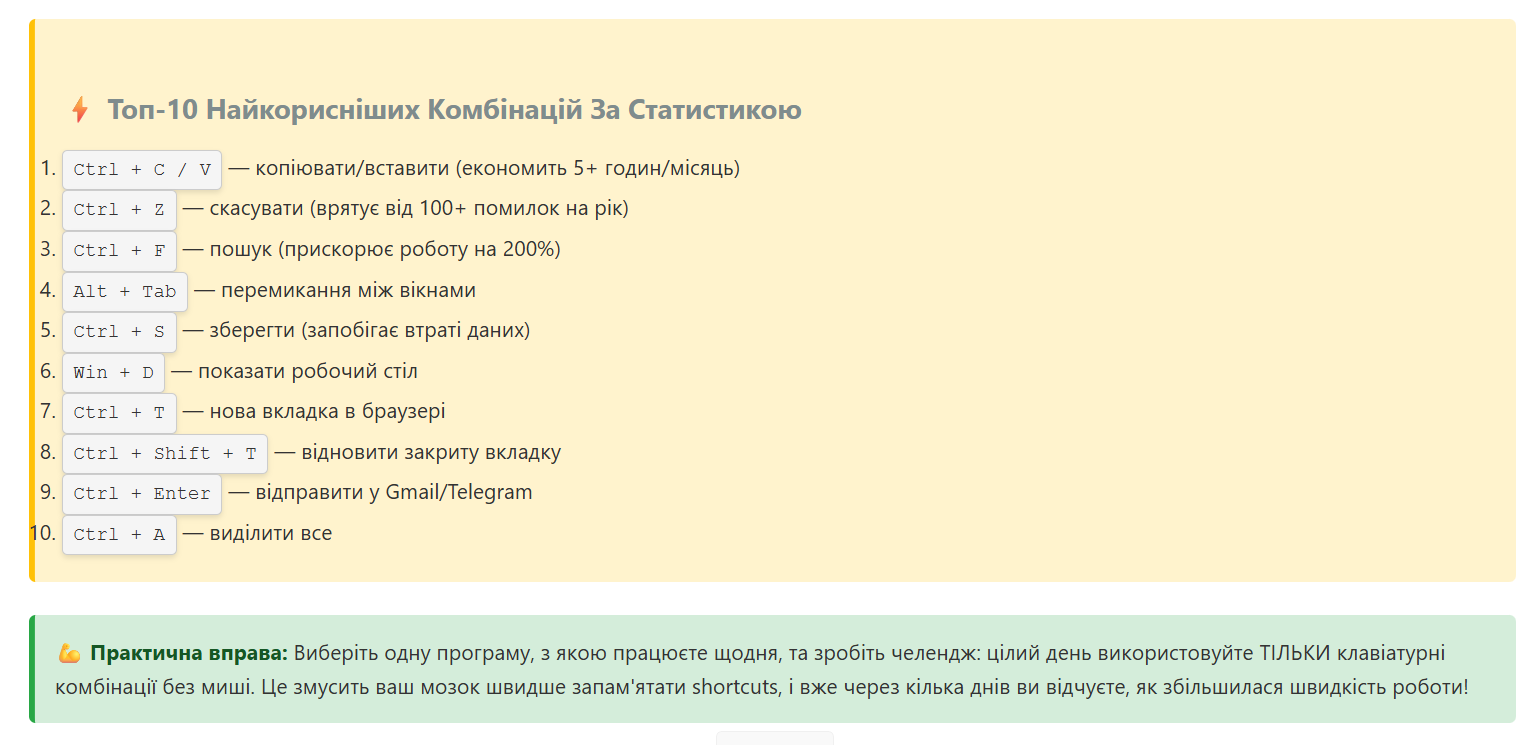
Візуал, що ми створили за допомогою сайтів Canva - і цьому ми також навчаємо.
📞 Контакти:
+38068 701 03 01 (WA, TG)
+38073 712 12 30 (TG — @irinakia)