Як користуватися FastStone Capture для запису та обробки відео - Частина 2
Як записувати екран і редагувати відео у FastStone Capture: звук, zoom, обрізання, анотації, hotkeys і покрокові налаштування.
Що таке FastStone Capture
FastStone Capture — легка програма для Windows, яка поєднує інструменти створення скриншотів, запису екрана та базового редагування відео.Screen Recorder може записувати:
- зміни на екрані;
- голос із мікрофона;
- звук із комп’ютера;
- вебкамеру;
- рухи курсора;
- натискання кнопок миші.
Записи можна зберігати у форматах MP4 і WMV. У версії 11.3 також додано MP3 для запису лише аудіо.
Головна перевага FastStone для навчального контенту - не складний монтаж, а швидкий цикл:
записати → вирізати помилку → додати пояснення → зберегти.
Вбудований відеоредактор підтримує обрізання непотрібних ділянок, анотації, zoom-ефекти та перетворення відео на GIF.
Для яких відео підходить FastStone Capture
FastStone особливо зручний для:
- відеоінструкцій із PowerPoint, Excel, Word і Canva;
- демонстрації CRM, LMS та корпоративних систем;
- коротких уроків для онлайн-курсу;
- запису роботи із сайтом або сервісом;
- відеопояснень для клієнтів;
- онбордингових інструкцій;
- створення бази знань;
- фіксації помилки для технічної підтримки.
Це НЕ повноцінний багатодоріжковий редактор.
Але для навчального відео часто важливіше швидко прибрати помилку та показати потрібний елемент, ніж відкривати великий монтажний проєкт.
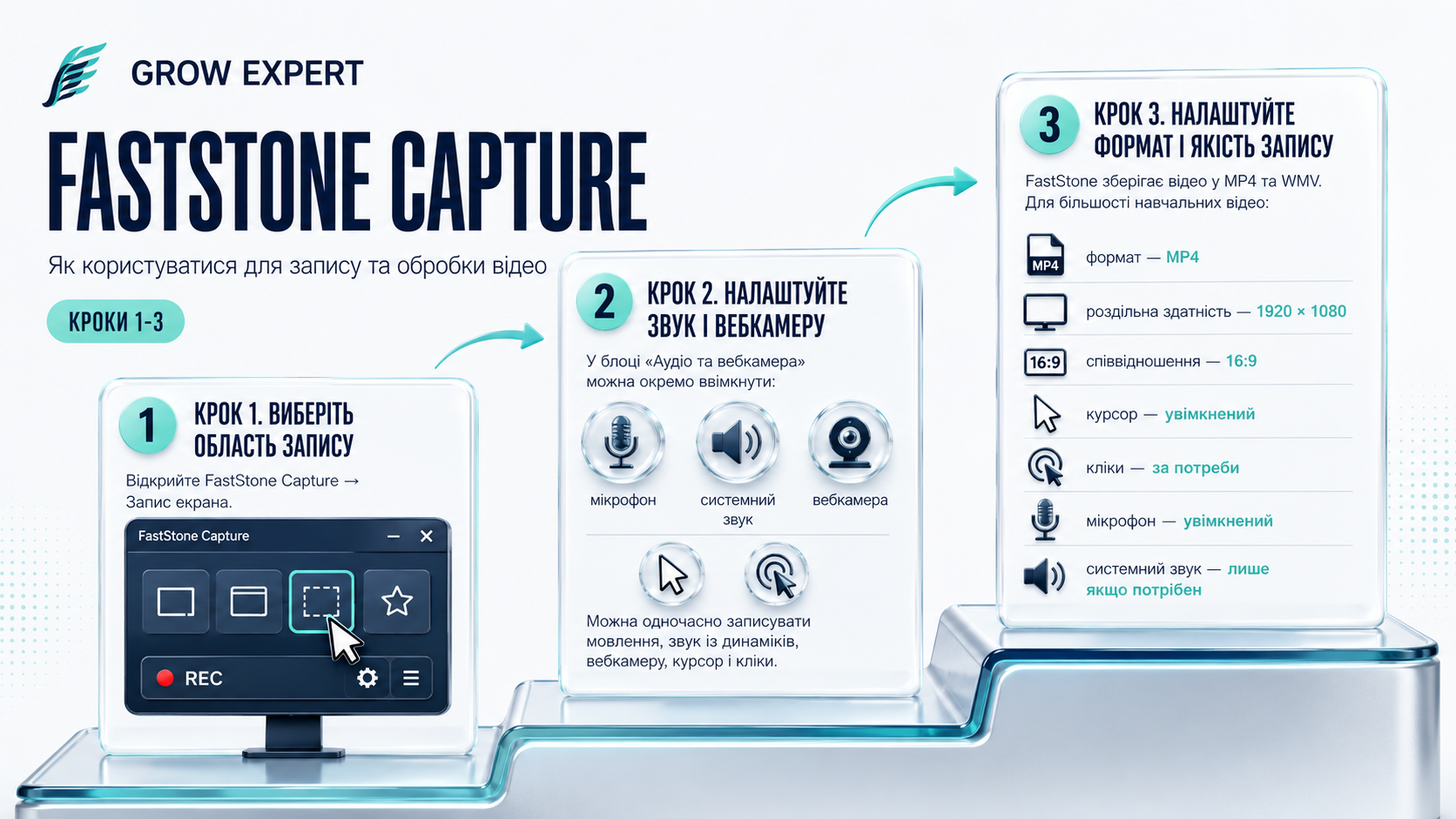
Крок 1. Виберіть область запису
Відкрийте FastStone Capture → Запис екрана.У вікні Screen Recorder можна вибрати:
- окреме вікно або об’єкт;
- прямокутну область;
- область певного розміру;
- весь екран без панелі завдань;
- увесь екран;
- повторення останньої області.
Офіційно FastStone підтримує запис усього екрана, вікон, об’єктів, областей і роботу з кількома моніторами та дисплеями високої роздільності.
Що обрати для навчального ролика
| Сценарій | Рекомендований режим |
|---|---|
| Демонстрація однієї програми | Вікно або об’єкт |
| Частина інтерфейсу | Прямокутна область |
| Урок із перемиканням програм | Увесь екран |
| Серія однакових роликів | Область певного розміру |
| Робота на кількох моніторах | Увесь потрібний монітор |
Практична рекомендація
Для системної серії відеоуроків краще зафіксувати однакову область запису. Так усі ролики матимуть однакові пропорції, а під час фінального монтажу не доведеться постійно змінювати масштаб.
Крок 2. Налаштуйте звук і вебкамеру
У блоці «Аудіо та вебкамера» можна окремо ввімкнути:
- мікрофон;
- системний звук;
- вебкамеру.
FastStone може одночасно записувати мовлення, звук із динаміків, вебкамеру, курсор і кліки. Також програма підтримує таймер для запланованого початку й завершення запису.
Перед записом перевірте
- Чи вибраний правильний мікрофон.
- Чи рухається індикатор рівня звуку.
- Чи не записується системний звук двічі.
- Чи не перекриває вебкамера важливі елементи.
- Чи видно курсор.
- Чи ввімкнено підсвічування кліків, якщо воно потрібне.
Для навчального відео
Вебкамера не обов’язкова протягом усього уроку. Часто достатньо:
- короткого вступу з обличчям тренера;
- основної демонстрації без вебкамери;
- фінального звернення або CTA.
Так екран залишається чистішим, а увага не розсіюється.
Крок 3. Налаштуйте формат і якість запису
FastStone зберігає відео у MP4 та WMV.
MP4 є форматом за замовчуванням у Windows 10/11 з версії 9.9.
Програма також має інструмент Convert to MP4, який може конвертувати або змінювати розмір MP4- і WMV-файлів із вибором роздільної здатності та якості.
Практичні параметри
Для більшості навчальних відео:
- формат — MP4;
- роздільна здатність — 1920 × 1080;
- співвідношення — 16:9;
- курсор — увімкнений;
- кліки — за потреби;
- мікрофон — увімкнений;
- системний звук — лише якщо він потрібен у демонстрації.
Не варто записувати весь робочий стіл у 4K лише тому, що монітор підтримує 4K.
Для звичайного уроку це збільшує розмір файлу й навантаження під час монтажу.
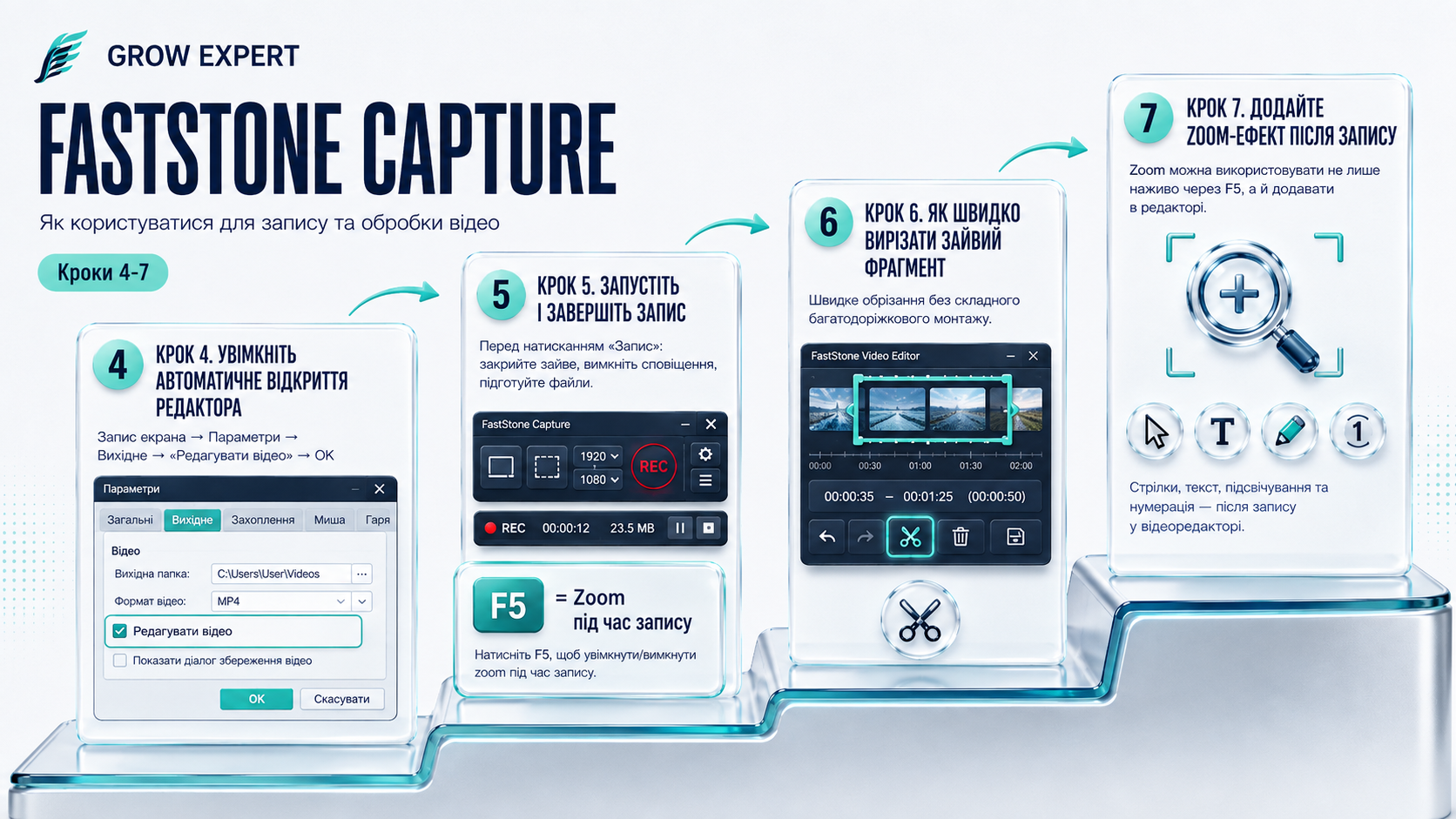
Крок 4. Увімкніть автоматичне відкриття редактора
Щоб після завершення запису відео автоматично відкривалося для обробки:
- Відкрийте Запис екрана.
- Натисніть Параметри.
- Перейдіть до вкладки Вихідне.
- У блоці «Після збереження» встановіть галочку «Редагувати відео».
- Натисніть OK.
Після цього не потрібно окремо шукати файл і відкривати редактор вручну.Це саме та маленька галочка, через яку може здатися, що відеоредактор кудись зник.
Крок 5. Запустіть і завершіть запис
Перед натисканням кнопки «Запис»:
- закрийте зайві вкладки;
- вимкніть сповіщення;
- підготуйте потрібні файли;
- збільште масштаб інтерфейсу;
- приберіть конфіденційні дані;
- відкрийте короткий сценарій або план.
Не намагайтеся записати все ідеально
Для навчального відео нормально:
- зробити паузу;
- повторити речення;
- повернутися до неправильного кроку;
- залишити кілька секунд тиші перед повтором.
Такі фрагменти потім легко знайти на таймлайні та вирізати.
Zoom під час запису: клавіша F5
FastStone має підтверджену офіційною історією версій комбінацію:
F5 — увімкнути або вимкнути zoom під час запису відео.
Функцію додано у версії 8.1. Це зручно, коли потрібно наблизити:
- маленьку кнопку;
- пункт меню;
- клітинку таблиці;
- налаштування;
- текст у діалоговому вікні.
Повторне натискання F5 повертає звичайний масштаб.
Чого не варто очікувати під час запису
Офіційна документація підтверджує живий zoom через F5, але не описує окремі стандартні hotkeys для малювання стрілок, тексту або олівця безпосередньо під час запису.
Тому логічний підхід:
- zoom — під час запису;
- стрілки, текст, підсвічування та нумерація — після запису у відеоредакторі.
Крок 6. Як швидко вирізати зайвий фрагмент
Одна з найзручніших можливостей FastStone — швидке обрізання без складного багатодоріжкового монтажу.В офіційній історії оновлень зазначено: для обрізання відеокліпу можна перетягнути початок або кінець таймлайна. Вбудований редактор також дозволяє видаляти непотрібні ділянки.
Типовий сценарій
- Відкрийте запис у редакторі.
- Прослухайте початок.
- Приберіть тишу перед першою фразою.
- Знайдіть помилку або повтор.
- Позначте непотрібний фрагмент.
- Виріжте його.
- Перевірте стик до і після вирізання.
- Приберіть зайву паузу наприкінці.
Чому це швидше
У FastStone не потрібно:
- створювати складний проєкт;
- чекати імпорту великої кількості медіа;
- працювати з десятками доріжок;
- налаштовувати анімацію таймлайна;
- відкривати велику монтажну систему.
Для короткого навчального запису це часто економить більше часу, ніж «розумніший», але важчий редактор.
Крок 7. Додайте zoom-ефект після запису
Zoom можна використовувати не лише наживо через F5, а й додавати в редакторі.Офіційна сторінка FastStone прямо зазначає, що вбудований відеоредактор підтримує zoom-ефекти.
Коли це доречно
- показати невелику кнопку;
- наблизити фрагмент таблиці;
- звернути увагу на дату або цифру;
- показати конкретне поле форми;
- відкрити важливий пункт налаштувань.
Правило для навчального відео
Zoom має пояснювати дію, а не прикрашати ролик.Краще один зрозумілий zoom на важливій кнопці, ніж постійне наближення та віддалення екрана.
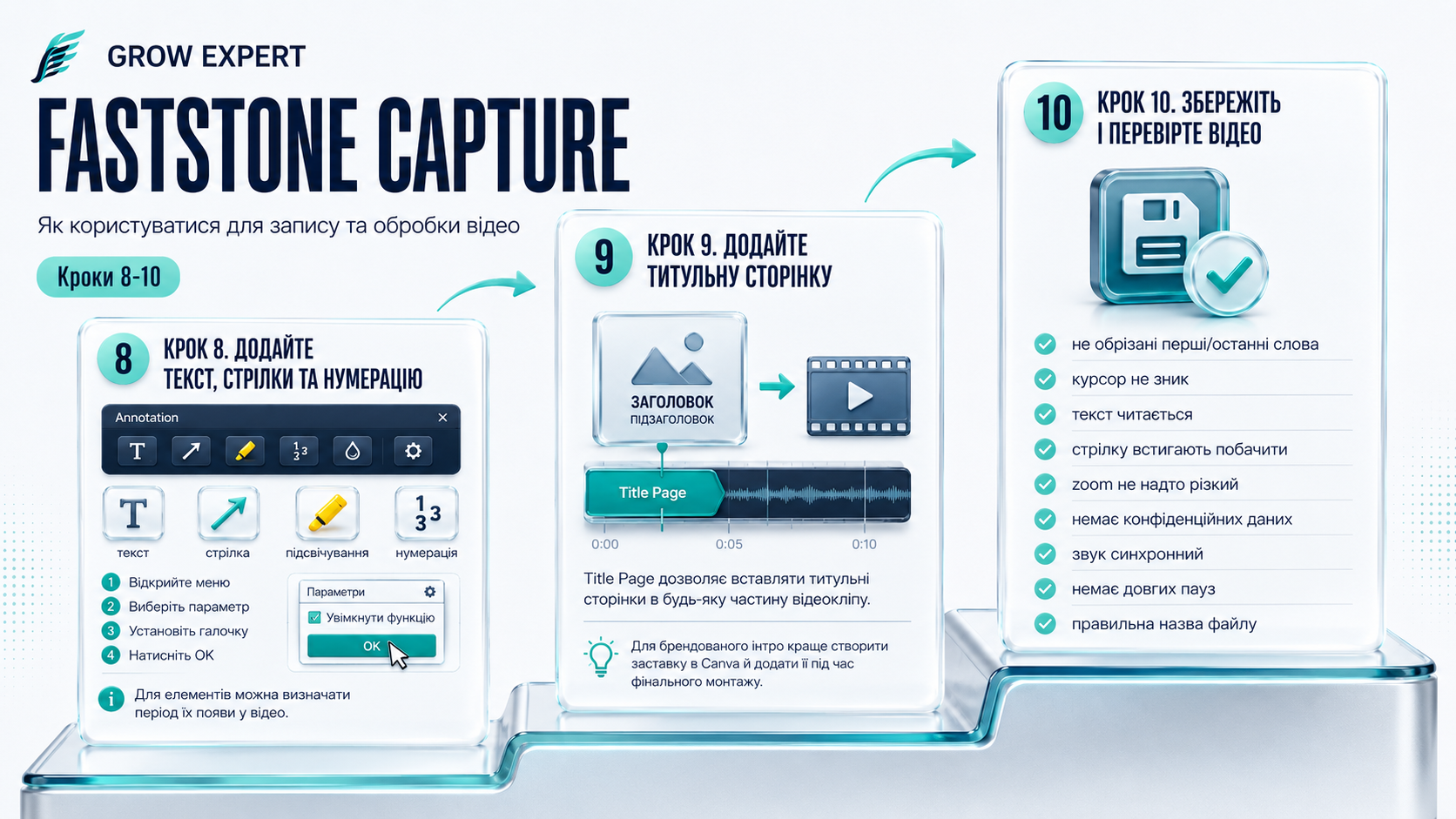
Крок 8. Додайте текст, стрілки та нумерацію
FastStone підтримує анотації, серед яких:
- текст;
- прямі та вигнуті стрілки;
- callout-блоки;
- рамки й кола;
- підсвічування;
- водяні знаки;
- номери кроків;
- емоджі;
- вставлені зображення.
Також є blur, spotlight, тіні, рамки та інші ефекти.
Для навчальних роликів найкорисніші
Текст
Використовуйте для:
- короткої назви дії;
- комбінації клавіш;
- попередження;
- пояснення нового терміна.
Стрілка
Використовуйте, коли на екрані кілька схожих елементів і курсора недостатньо.
Нумерація
Підходить для послідовності:
- Відкрийте меню.
- Виберіть параметр.
- Установіть галочку.
- Натисніть OK.
Додаткове зображення
Можна вставити:
- зображення клавіш
Ctrl + C; - логотип;
- фрагмент іншого вікна;
- збільшений скриншот;
- невелику схему.
Особливо зручно, що для елементів можна визначати період їх появи у відео, а не залишати підказку на весь ролик.
Крок 9. Додайте титульну сторінку
У відеоредакторі FastStone є інструмент Title Page, який дозволяє вставляти титульні сторінки в будь-яку частину відеокліпу. Функцію додано у версії 9.9. Титульну сторінку можна використати для:
- назви уроку;
- нового розділу;
- паузи між блоками;
- фінального висновку;
- CTA.
Втім, для повноцінного брендованого інтро Grow Expert логічніше створити заставку в Canva й додати її під час фінального монтажу.
Крок 10. Збережіть і перевірте відео
Перед фінальним збереженням перегляньте ролик повністю.Перевірте:
- чи не обрізані перші або останні слова;
- чи не зник курсор;
- чи читається текст;
- чи вистачає часу побачити стрілку;
- чи zoom не надто різкий;
- чи немає конфіденційних даних;
- чи синхронний звук;
- чи немає довгих пауз;
- чи правильна назва файлу.
Рекомендована назва файлу
faststone-capture-video-editor-guide-2026.mp4
Назва має бути зрозумілою без відкривання файлу.
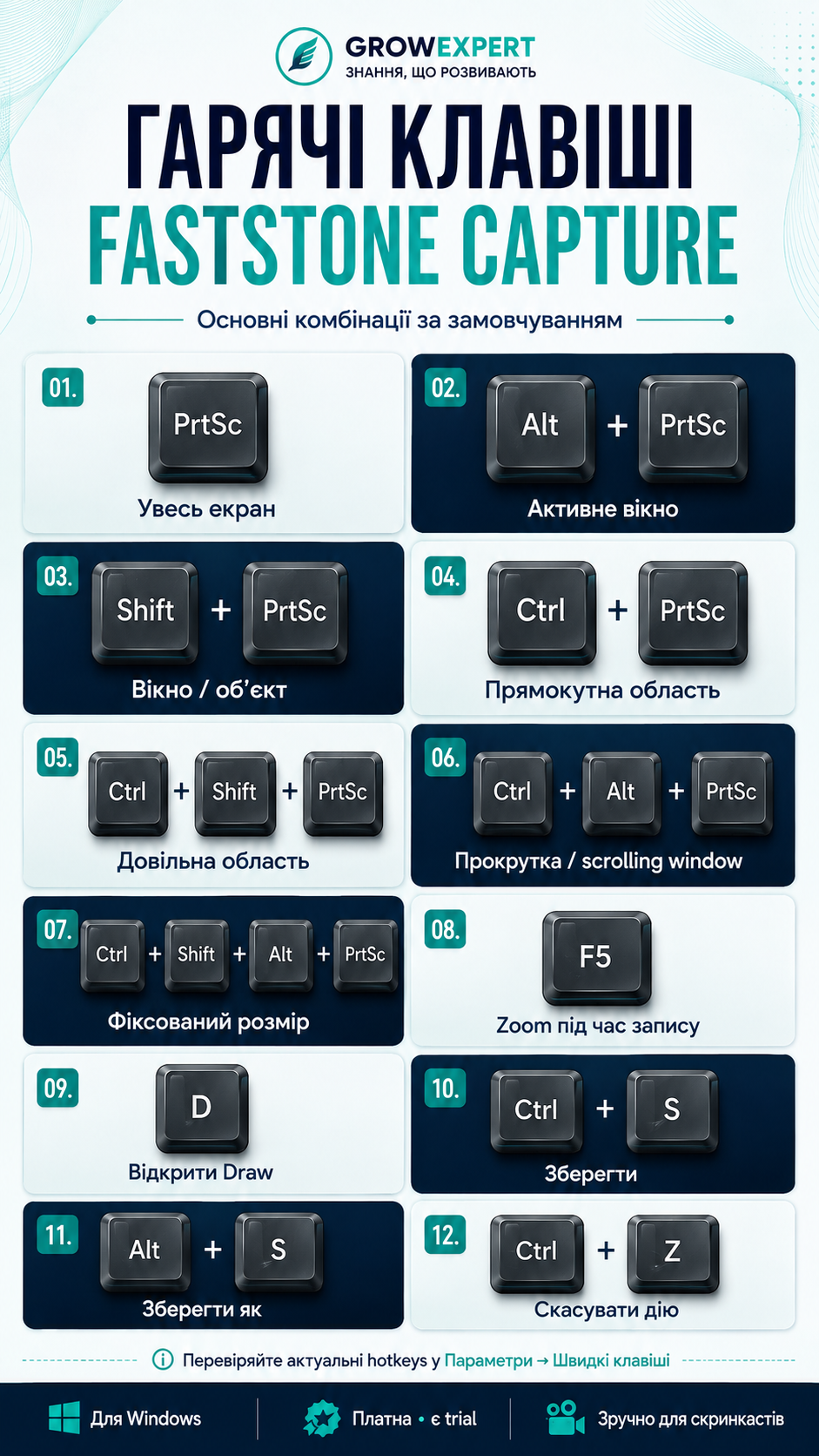
Корисні hotkeys для відеороботи
У таблицю включено лише ті команди, які прямо підтверджені офіційною історією FastStone.
| Комбінація | Де працює | Дія |
|---|---|---|
F5 | Під час запису | Увімкнути або вимкнути zoom |
Ctrl + 0 | Редактор зображень | Повернути масштаб до 100% |
Ctrl + Del | Редактор | Видалити відкритий файл |
Ctrl + Q | Редактор | Закрити збережені вкладки |
Ctrl + Alt + S | Редактор | Зберегти кілька файлів із послідовною нумерацією |
Ctrl + S | Редактор | Зберегти файл |
Ctrl + Shift + S | Редактор | Зберегти всі відкриті файли |
Alt + S | Редактор | Зберегти як |
D | Редактор зображень | Відкрити Draw |
Tab / Shift + Tab | Draw | Перемикатися між інструментами малювання |
Ctrl + Z | Захоплення області / редактор | Повернутися до попереднього кроку |
Hotkeys могли змінюватися або бути переналаштовані користувачем. Актуальний набір на конкретному комп’ютері потрібно перевіряти у вкладці «Параметри → Швидкі клавіші».
Рекомендований робочий процес Grow Expert
Етап 1. FastStone Capture
Використовуйте для:
- запису екрана;
- голосу та системного звуку;
- швидкого вирізання помилок;
- zoom-ефектів;
- стрілок;
- нумерації;
- текстових підказок;
- додавання зображень.
Етап 2. Canva або CapCut
Використовуйте для:
- автоматичних субтитрів;
- очищення шуму;
- інтро й аутро;
- музики;
- брендованих заставок;
- переходів між відеофрагментами;
- адаптації під YouTube, Shorts або Reels.
Чому не все одразу в Canva або CapCut
Canva й CapCut мають ширший набір фінальних інструментів.
Проте для швидкого вирізання невеликої помилки у довгому записі FastStone може бути простішим і швидшим, особливо якщо файл уже відкрився в редакторі одразу після запису.
Тобто не потрібно обирати лише одну програму:
FastStone — запис і первинна обробка.
Canva або CapCut — фінальне оформлення.
Типові помилки під час запису
Помилка 1. Записувати весь екран без потреби
У кадр потрапляють:
- сповіщення;
- вкладки браузера;
- особисті файли;
- паролі;
- робочі чати.
Рішення: вибирайте вікно або прямокутну область.
Помилка 2. Не перевіряти мікрофон
Відео записано, але голос занадто тихий або вибраний мікрофон ноутбука замість гарнітури.Рішення: зробіть 10-секундний тест.
Помилка 3. Рухати курсор без мети
Курсор постійно бігає екраном і відволікає.Рішення: підводьте курсор до елемента лише перед дією.
Помилка 4. Додавати забагато анотацій
Одночасно видно текст, три стрілки, рамку, цифру та zoom.Рішення: одна дія — один візуальний акцент.
Помилка 5. Не залишати паузу перед повтором
Слова накладаються, і точку для чистого вирізання складно знайти.Рішення: помилилися — зробіть паузу 2–3 секунди й повторіть речення.
Помилка 6. Забути галочку «Редагувати відео»
Після збереження редактор не відкривається, і здається, що функція недоступна.Рішення:
Параметри → Вихідне → Редагувати відео.
Чим FastStone відрізняється від Canva і CapCut - в нашій першій статті про FastStone.
Висновок
FastStone Capture не намагається замінити професійний монтажний комплекс.Його цінність у швидкості:
- Обрали область.
- Увімкнули звук.
- Записали процес.
- Вирізали помилку.
- Додали стрілку або номер.
- Зберегли.
- Передали у Canva чи CapCut для фінального оформлення.
Для навчального контенту та офісних інструкцій це часто практичніше, ніж починати кожне коротке відео з великого монтажного проєкту.
FAQ
Чи можна записувати звук комп’ютера у FastStone?
Так.
Screen Recorder підтримує звук із мікрофона та динаміків, а також вебкамеру, рухи й кліки миші.
Чи можна вирізати частину відео?
Так.
Вбудований редактор дозволяє вирізати непотрібні фрагменти, а початок і кінець кліпу можна обрізати перетягуванням меж таймлайна.
Чи можна збільшити екран під час запису?
Так.
Клавіша F5 вмикає та вимикає zoom під час запису.
Чи можна додати стрілки після запису?
Так.
FastStone підтримує стрілки, текст, підсвічування, рамки, номери кроків та інші анотації.
Чи можна записувати лише аудіо?
У FastStone Capture 11.3 додано MP3 як формат для аудіозапису без відео.
Чи можна перетворити відео на GIF?
Так.
Screen Recorder має функцію конвертації запису в анімований GIF.
Чи є portable-версія?
Так.
Офіційний сайт пропонує portable-пакет, який запускається без встановлення.
Чи працює FastStone на macOS?
FastStone Capture позиціонується як продукт для Windows.
Створюєте онлайн-курс, інструкції для команди або навчальні відео для YouTube?
На навчанні Grow Expert можна опанувати повний робочий процес:
- запис екрана;
- структуру сценарію;
- візуальні пояснення;
- Canva для відео;
- PowerPoint;
- AI для підготовки текстів, слайдів і навчальних матеріалів.
Або замовити послуги контент-продакшену: створюємо звіти, презентації, туторіали та навчальні відео, виконуємо монтаж, розробляємо банери й AI-аватари, створюємо озвучення, пісні - від тексту до музичного оформлення, а також квести, картки та інші навчальні й креативні матеріали.
Звертайтеся:+38068 701 03 01 (WA, TG)
+38073 712 12 30 (TG — @irinakia)