Canva Pro: Пауза чи відміна підписки - що обрати у2026
- Чи збережуться всі ваші дизайни після відміни підписки?
- Пауза підписки в Canva: як це працює
- Повна відміна підписки: покрокова інструкція
- Порівняння: Пауза vs Відміна - що краще для вас
- Часті запитання
Ви збираєтеся у відпустку або хочете зробити перерву у використанні Canva у 2026?
Не поспішайте видаляти аккаунт!
Дізнайтеся, як правильно поставити підписку на паузу, чи залишаться ваші преміум-дизайни доступними та як зекономити бюджет, не втрачаючи результати своєї праці.
Чи можна поставити Canva на паузу?
Так, Canva пропонує функцію «Pause subscription».
Це ідеальний варіант, якщо ви плануєте повернутися до роботи через 1-3 місяці.
- Як це працює:
- Ви заморожуєте платежі, але ваш аккаунт залишається у статусі Pro до кінця поточного розрахункового періоду. Потім він «засинає».
- Плюс:
- Ви автоматично повернетеся до роботи з усіма налаштуваннями бренду (Brand Kit) без зайвих маніпуляцій.
Скасування підписки:
Що станеться з моїми дизайнами?
Це найчастіше питання наших учнів. Відповідаємо чітко:
- Чи збережуться дизайни?
Так, усі ваші роботи залишаться в особистому кабінеті. - Чи зможу я їх завантажити?
Якщо дизайн містить Premium-елементи (платні фото, шрифти, графіку), після переходу на безкоштовну версію ви не зможете завантажити його без водяних знаків, поки не оплатите кожен елемент окремо або не поновите підписку. - Доступ до Brand Kit:
Ви втратите швидкий доступ до своїх логотипів та фірмових кольорів у зручній панелі.
Ось що відбувається з вашим контентом:
✅ Що залишається доступним:
- Усі створені дизайни - збережуться в вашому акаунті
- Завантажені файли та фото - залишаться в бібліотеці
- Brand Kit (елементи бренду) - логотипи, кольори, шрифти зберігаються
(але стають недоступними для використання на безкоштовному тарифі) - Папки та організація проектів - структура залишається незмінною
- Можливість завантаження дизайнів - можете скачати у форматах PNG, JPG, PDF
⚠️ Обмеження після відміни:
- Преміум-елементи в дизайнах отримають водяний знак
- Неможливо редагувати дизайни з використанням Pro-елементів без водяних знаків
- Втрата доступу до Brand Kit (можна лише переглядати)
- Недоступні функції: видалення фону, Magic Resize, Content Planner
💡 Порада перед відміною підписки:
Створіть резервні копії важливих проектів:
- Завантажте фінальні версії дизайнів у форматі PDF або PNG
- Експортуйте презентації в PowerPoint або PDF
- Збережіть відео та анімації у MP4
- Зробіть копії Brand Kit (скріншоти кольорів, завантажте логотипи окремо)
Порівняльна таблиця: Пауза vs Відміна
| Функція | Пауза (Pause) | Скасування (Cancel) |
| Збереження дизайнів | Так, у повному обсязі | Так, але редагування обмежене |
| Доступ до Pro-елементів | Відновиться після паузи | Потребує нової оплати |
| Вартість | 0 грн на період паузи | 0 грн |
| Кому підходить | Тим, хто йде у відпустку | Тим, хто змінює інструмент |
Пауза підписки в Canva: як це працює {#pause}
Canva дозволяє призупинити підписку на 3 місяці,
при цьому майбутні платежі тимчасово зупиняються,
а доступ до преміум-функцій також призупиняється,
але ви можете відновити план у будь-який момент.
📋 Покрокова інструкція паузи підписки:
Крок 1: Увійдіть в обліковий запис Canva (переконайтеся, що це правильний акаунт)
Крок 2: Перейдіть у розділ "Billing & Plans" - https://www.canva.com/settings/billing-and-teams
Крок 3: Знайдіть свій тариф і натисніть три крапки (•••)
→ "Cancel subscription" / Скасувати передплату
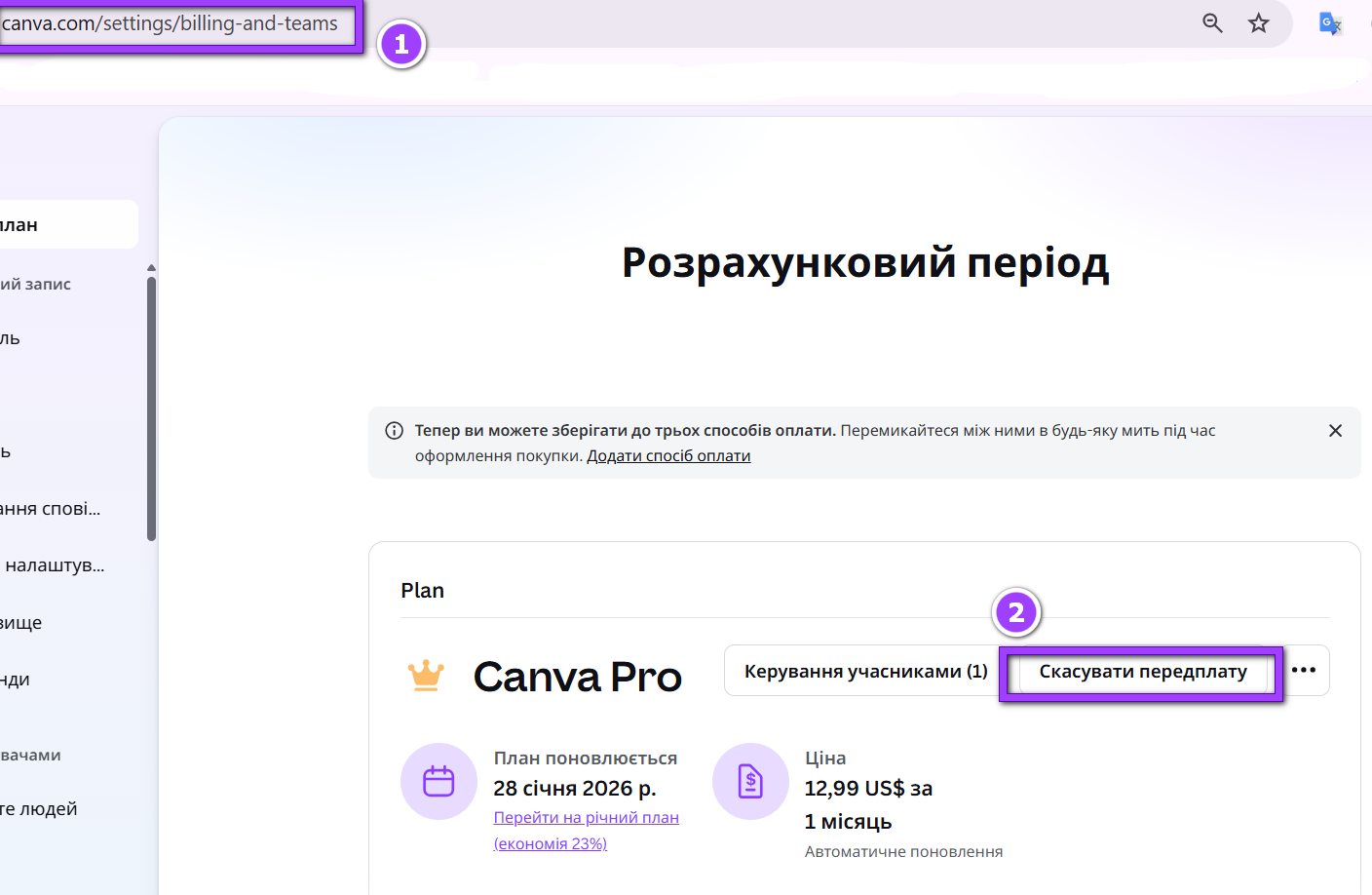
Крок 4: На наступному екрані виберіть
"I want to pause my subscription" / Призупинити на 3 місяці
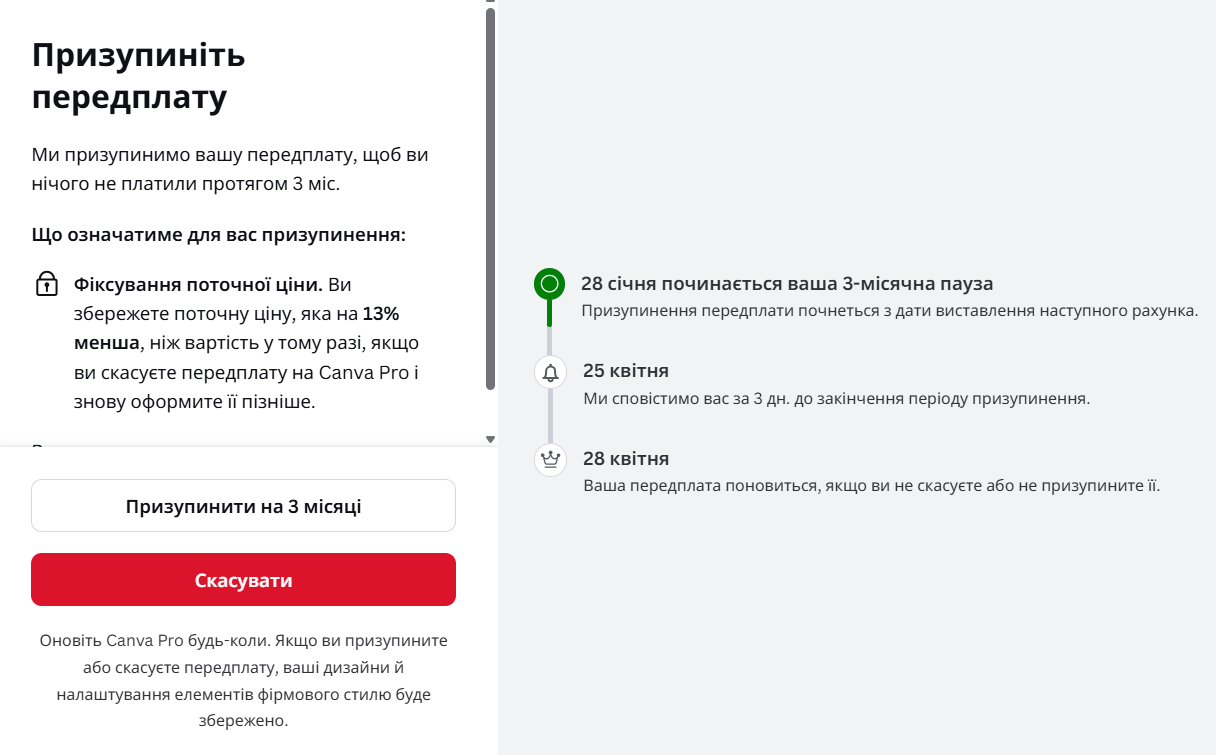
Крок 5: Підтвердіть "Pause for 3 months"
Canva туторіали - як це зробити - покрокові гайди - інструкції по роботі у Канва та Canva Pro:
Туторіал 1 - Що таке Canva та основні функції. Канава вже не як ідельний інструмент, а як цілий оркестр
Туторіал 2 - Прозорий фон: Як додати прозорий фон об'єкту у Канва
Туторіал 3.1. - Гайд: як обрати між Canva, Figma і Gamma або поєднати їх для ефективної роботи
Туторіал 3.2 - Figma, Canva та Gamma: порівняння функцій та як вибрати свій інструмент для дизайну
⚡️ Опануйте Canva на професійному рівні!
Набридло витрачати години на прості картинки?
Наш Майстер-клас «Canva для бізнесу: від нуля до Pro» допоможе вам створювати топовий контент за 15 хвилин.
- Секрети використання ШІ-інструментів у Canva.
- Налаштування автоматизації дизайну.
- Створення вірального контенту для соцмереж.
Контакти для запису на курс з Canva
Звертайтеся для консультацій та запису:
- Телефон/Messenger: +38068 701 03 01 (WhatsApp, Telegram)
- Telegram: @irinakia (+38073 712 12 30)
- Email: info@akcent-pro.com
- Або заповніть форму на нашому сайті Grow Expert.