Исчез звук на ноутбуке Windows 11: что проверить за 30 секунд
Відкриваєте відео, YouTube, Zoom або навчальний матеріал - а ноутбук раптом мовчить. Гучність увімкнена, значок динаміка на місці, але звуку немає.
Не поспішайте перевстановлювати драйвери. У Windows 11 одна з найпростіших і водночас поширених причин - система переключила відтворення на інший пристрій: монітор через HDMI, Bluetooth-гарнітуру, NVIDIA Broadcast або інший аудіовихід.
Показуємо, що перевірити буквально за кілька кліків.
Чому на ноутбуці може раптово зникнути звук
Якщо ще кілька хвилин тому звук працював, а потім зник, це не обов'язково означає несправність ноутбука.
Windows може мати одночасно кілька пристроїв для відтворення аудіо:
- вбудовані динаміки ноутбука;
- монітор, підключений через HDMI;
- Bluetooth-навушники;
- зовнішня гарнітура;
- віртуальний аудіопристрій;
- NVIDIA Broadcast;
- док-станція або зовнішня звукова карта.
Після підключення монітора, гарнітури, участі в онлайн-нараді або запуску певної програми Windows може автоматично вибрати інший аудіовихід.
У результаті звук фактично є - але відправляється не в динаміки ноутбука.
Microsoft також рекомендує при проблемах зі звуком насамперед перевірити, чи вибрано правильний пристрій виводу.
Що зробити, якщо зник звук у Windows 11
Коротко
Що робити, якщо зник звук на ноутбуці Windows 11?
Натисніть значок динаміка на панелі завдань → стрілку біля регулятора гучності → перевірте пристрій виводу. Якщо Windows переключила звук на монітор, NVIDIA Broadcast або Bluetooth-пристрій, виберіть вбудовані динаміки ноутбука, наприклад Speakers (Realtek Audio).
Що робити, якщо зник звук на ноутбуці Windows 11?
Детально - за 3 кроки:
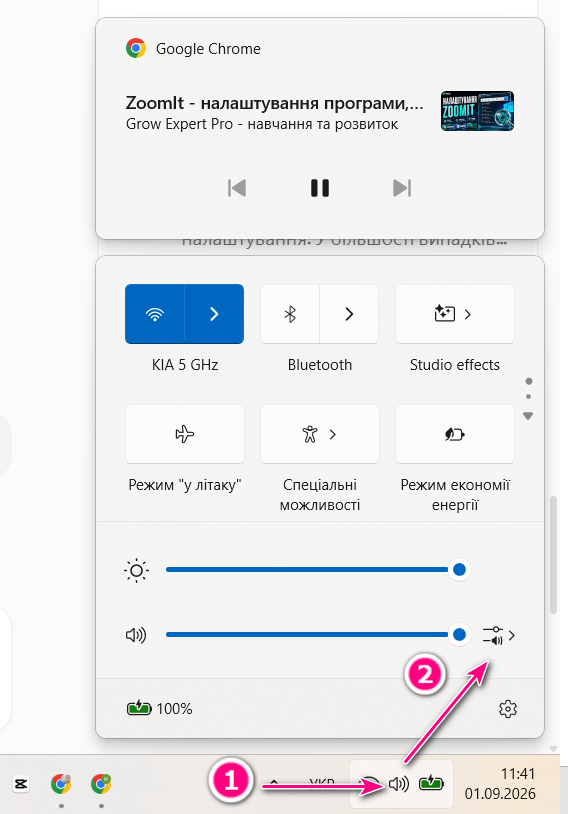
Крок 1. Натисніть значок динаміка
У правому нижньому куті панелі завдань Windows знайдіть значок динаміка.
Натисніть на нього.
Відкриється панель швидких налаштувань Windows.
Саме цей крок показано на першому скріншоті вашого гайду.
Відкрийте список пристроїв виводу
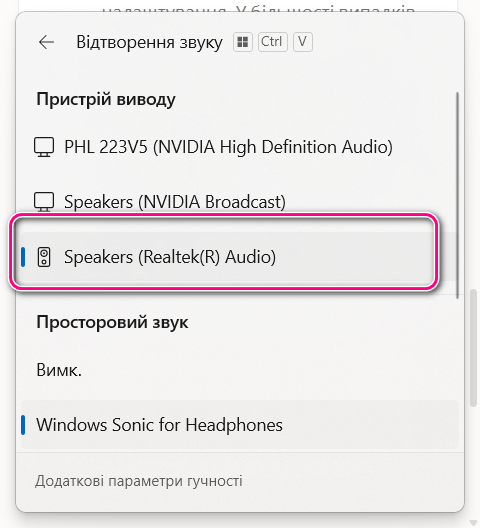
Праворуч від повзунка гучності натисніть стрілку >.
Windows покаже всі доступні пристрої, через які зараз можна відтворювати звук.
Наприклад:
- PHILIPS / інший монітор;
- Speakers (NVIDIA Broadcast);
- Speakers (Realtek Audio);
- Bluetooth-гарнітура.
Саме цей алгоритм описує й Microsoft: значок гучності → стрілка біля повзунка → вибір потрібного аудіопристрою.
Крок 3. Виберіть динаміки ноутбука
У вашому прикладі потрібно вибрати:
Speakers (Realtek(R) Audio)
Realtek часто відповідає за вбудований аудіопристрій ноутбука або ПК.
Після вибору звук повинен одразу повернутися.
Важливо
Не орієнтуйтеся лише на слово Speakers.
Наприклад:
Speakers (NVIDIA Broadcast)
і
Speakers (Realtek(R) Audio)
- це різні пристрої.
Саме тому інколи здається, що "динаміки вибрані", але звук усе одно не йде через ноутбук.
Чому Windows сама змінює пристрій звуку
Це може відбутися після:
- підключення другого монітора;
- підключення HDMI;
- використання Bluetooth-гарнітури;
- запуску Zoom або Microsoft Teams;
- використання NVIDIA Broadcast;
- встановлення або оновлення драйверів;
- перезавантаження Windows;
- підключення док-станції.
Тому перед складнішою діагностикою варто витратити 30 секунд на перевірку аудіовиходу.
А якщо Realtek вибрано, а звуку все одно немає?
Визначте свій сценарій за тим, що ви "бачите"
Що ви бачите | Найімовірніше, що перевіряти |
|---|---|
| 🔇 Значок звуку є, але нічого не чути | Пристрій виводу, Mute, Volume Mixer |
| 🖥 Звук пішов у монітор | HDMI / DisplayPort вибраний як Output |
| 🌐 Є звук у Windows, але немає в Chrome / Teams / Zoom | Гучність конкретної програми |
| 🔊 Speakers / Realtek зник зі списку | Драйвер або Device Manager |
| ⚠️ Пише "No audio output device installed" | Windows не бачить аудіопристрій |
| 🔄 Звук зник після Windows Update | Драйвер / оновлення Windows |
| 🔉 Звук є, але тихий | Volume Mixer, Audio Enhancements |
| 🎵 Звук хрипить або тріщить | Audio Enhancements, формат, драйвер |
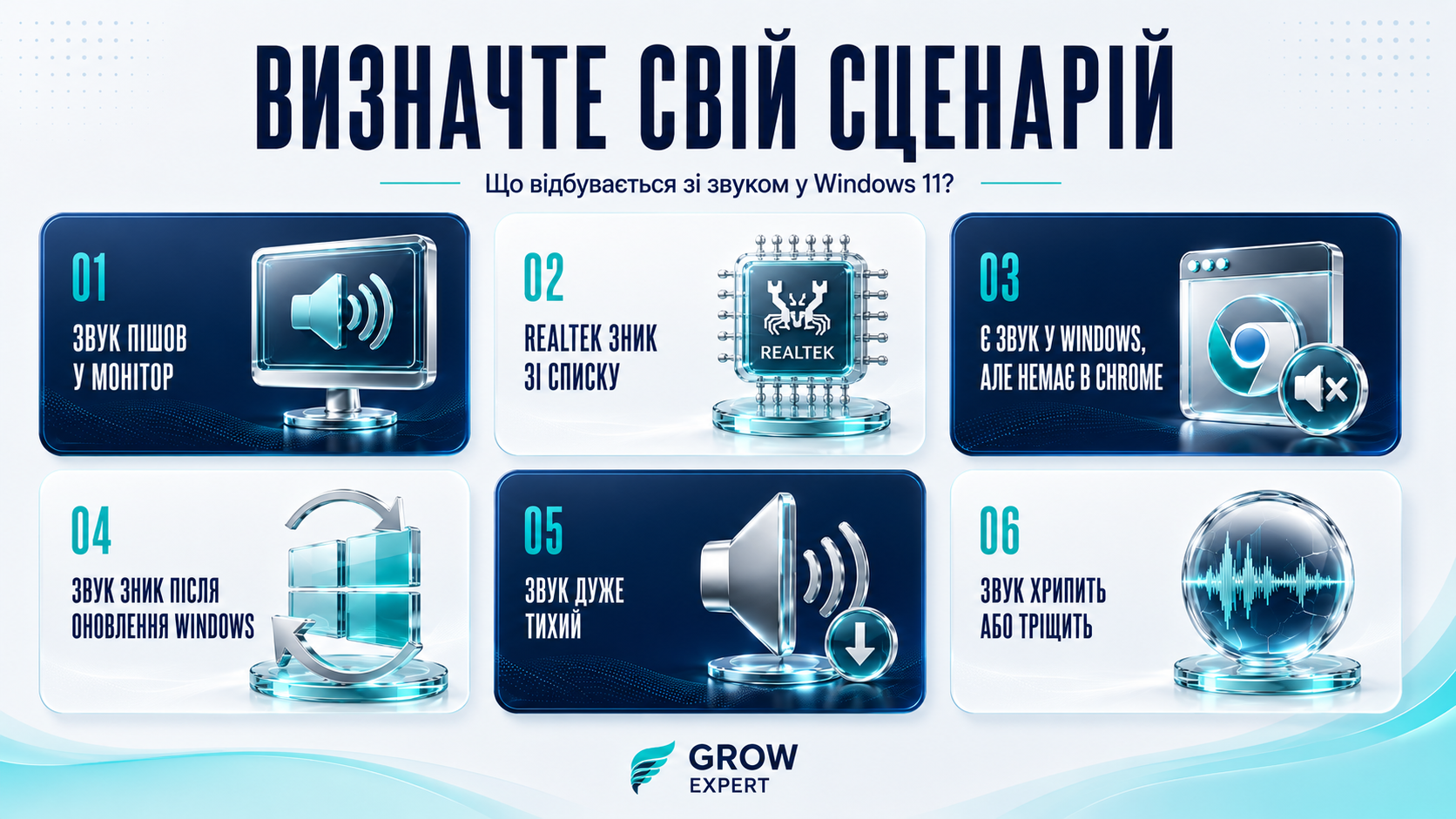
Знайшли свій сценарій?
Далі переходьте до відповідного кроку нижче - від найпростішої перевірки до більш глибокої діагностики.
Якщо звук працює у Windows, але зник лише в Chrome, Teams або Zoom, проблема, ймовірно, пов’язана саме з налаштуваннями конкретної програми.
Не знайшли свій випадок?
Якщо звук працює у Windows, але зник тільки в Google Chrome,
проблема, швидше за все, не в динаміках ноутбука.
Ми підготували окрему покрокову інструкцію: «Є звук у Windows, але немає звуку в Google Chrome: що робити».
Microsoft окремо зазначає, що якщо звук працює в системі, але не працює лише в конкретній програмі, варто перевірити Volume Mixer та окремо призначений для програми пристрій виводу.
Якщо аудіопристрій взагалі зник зі списку, причина вже може бути пов'язана з драйвером: він відключений, пошкоджений або Windows його не визначила.
Йдемо детально по іншим сценаріям зникнення звуку у Вінді:
- Якщо звук пішов у монітор
- Якщо Realtek зник зі списку
- Якщо звук є у Windows, але немає в Chrome
- Якщо звук зник після оновлення Windows
- Якщо звук дуже тихий
- Якщо звук хрипить або тріщить
Якщо звук пішов у монітор
Таке часто трапляється після підключення другого монітора або телевізора через HDMI чи DisplayPort. Windows може автоматично вибрати цей пристрій для відтворення звуку.
Що зробити:
- Натисніть значок динаміка на панелі завдань.
- Відкрийте список пристроїв виводу.
- Якщо вибрано монітор, HDMI або інший зовнішній пристрій, переключіться на Speakers (Realtek Audio) або інші вбудовані динаміки ноутбука.
Якщо після цього звук повернувся, проблема була саме у виборі пристрою виводу.
Якщо Realtek зник зі списку
Якщо Speakers (Realtek Audio) раніше були доступні, а тепер зникли, Windows може тимчасово не бачити аудіопристрій або його драйвер.
Спочатку:
- Перезавантажте ноутбук.
- Знову перевірте список пристроїв виводу.
- Якщо Realtek не з'явився, відкрийте Диспетчер пристроїв.
- Перевірте розділ аудіопристроїв і подивіться, чи відображається там Realtek.
Якщо пристрою немає або біля нього є попередження, проблема вже може бути пов'язана з драйвером.
Якщо звук є у Windows, але немає в Chrome
Якщо системні звуки Windows працюють, але немає звуку лише в Google Chrome, проблема, швидше за все, не в динаміках ноутбука.
Перевірте:
- чи не вимкнено звук у самій вкладці Chrome;
- чи працює звук на іншому сайті;
- чи не встановлена гучність Chrome на 0 у Мікшері гучності Windows;
- чи вибрано для Chrome правильний пристрій виводу.
Для цього сценарію краще зробити окремий детальний гайд:
«Є звук у Windows, але немає звуку в Google Chrome: що робити».
Якщо звук зник після оновлення Windows
Іноді після оновлення Windows звук може зникнути через зміни в роботі драйвера або аудіопристрою.
Що зробити спочатку:
- Перезавантажте ноутбук.
- Перевірте, чи вибрано правильний пристрій виводу.
- Перевірте, чи відображається Realtek або інший аудіопристрій.
- Якщо проблема залишилася, перевірте драйвер аудіопристрою.
Не варто одразу змінювати складні системні налаштування - спочатку перевірте найпростіші причини.
Якщо звук дуже тихий
Перевірте загальну гучність Windows і гучність конкретної програми.
Іноді системна гучність встановлена високо, але Chrome, Teams або інший застосунок має значно нижчий рівень.
Якщо звук хрипить або тріщить
Спочатку перевірте, чи проблема виникає у всіх програмах.
Якщо звук спотворений скрізь, причина може бути у драйвері, додаткових аудіоналаштуваннях або самому пристрої відтворення.
Типові помилки
1. Одразу перевстановлювати драйвер
Спочатку перевірте аудіовихід. Часто проблема вирішується без будь-яких змін у системі.
2. Дивитися лише на рівень гучності
Повзунок може бути встановлений на 100%, але Windows передає звук на інший пристрій.
3. Не враховувати зовнішній монітор
Монітори з HDMI або DisplayPort можуть автоматично з'являтися як аудіопристрої.
4. Плутати Realtek та NVIDIA Broadcast
Це різні аудіовиходи, навіть якщо обидва позначені як Speakers.
FAQ
Чому на ноутбуці раптом зник звук?
Одна з можливих причин - Windows автоматично змінила пристрій виводу після підключення монітора, Bluetooth-пристрою або запуску аудіопрограми.
Де змінити пристрій виводу у Windows 11?
Натисніть значок гучності внизу справа → стрілку біля повзунка → виберіть потрібний пристрій.
Що таке Speakers Realtek Audio?
Зазвичай це аудіопристрій, який відповідає за вбудовані динаміки або аудіороз'єм комп'ютера.
Чому звук йде через монітор, а не ноутбук?
При підключенні через HDMI або DisplayPort Windows може автоматично встановити монітор як пристрій відтворення.
Чому звук є в Windows, але немає в Chrome, Zoom або Teams?
У конкретної програми може бути окрема гучність або власний вибір аудіовиходу. Перевірте Settings → System → Sound → Volume mixer.
Що робити, якщо Speakers Realtek взагалі немає?
Перевірте Device Manager → Sound, video and game controllers. Якщо пристрій вимкнений - увімкніть його. Якщо драйвер відсутній або пошкоджений - може знадобитися його оновлення або перевстановлення.
Висновок
Якщо на ноутбуці раптово зник звук, не починайте зі складної діагностики.
Спочатку перевірте три речі:
значок динаміка → стрілка біля гучності → правильний пристрій виводу.
Особливо після підключення зовнішнього монітора, Bluetooth-навушників або використання програм на кшталт NVIDIA Broadcast.
Це просте налаштування може повернути звук за кілька секунд.
Такі маленькі налаштування часто економлять значно більше часу, ніж здається.
У Grow Expert ми навчаємо не просто натискати кнопки, а впевнено працювати з Windows, Microsoft 365, Teams, Excel та сучасними AI-інструментами - і розуміти, що робити, коли щось працює "не так".
Звертайтеся:
+38068 701 03 01 (WA, TG)
+38073 712 12 30 (TG - @irinakia)
info@akcent-pro.com
www.grow-expert.pro
Офіційне джерело
Microsoft Support - Виправлення неполадок зі звуком або аудіо у Windows.
Відкрити інструкцію Microsoft українською