Алфавит n8n на украинском: термины, интерфейс и команды
Абетка n8n: основні терміни
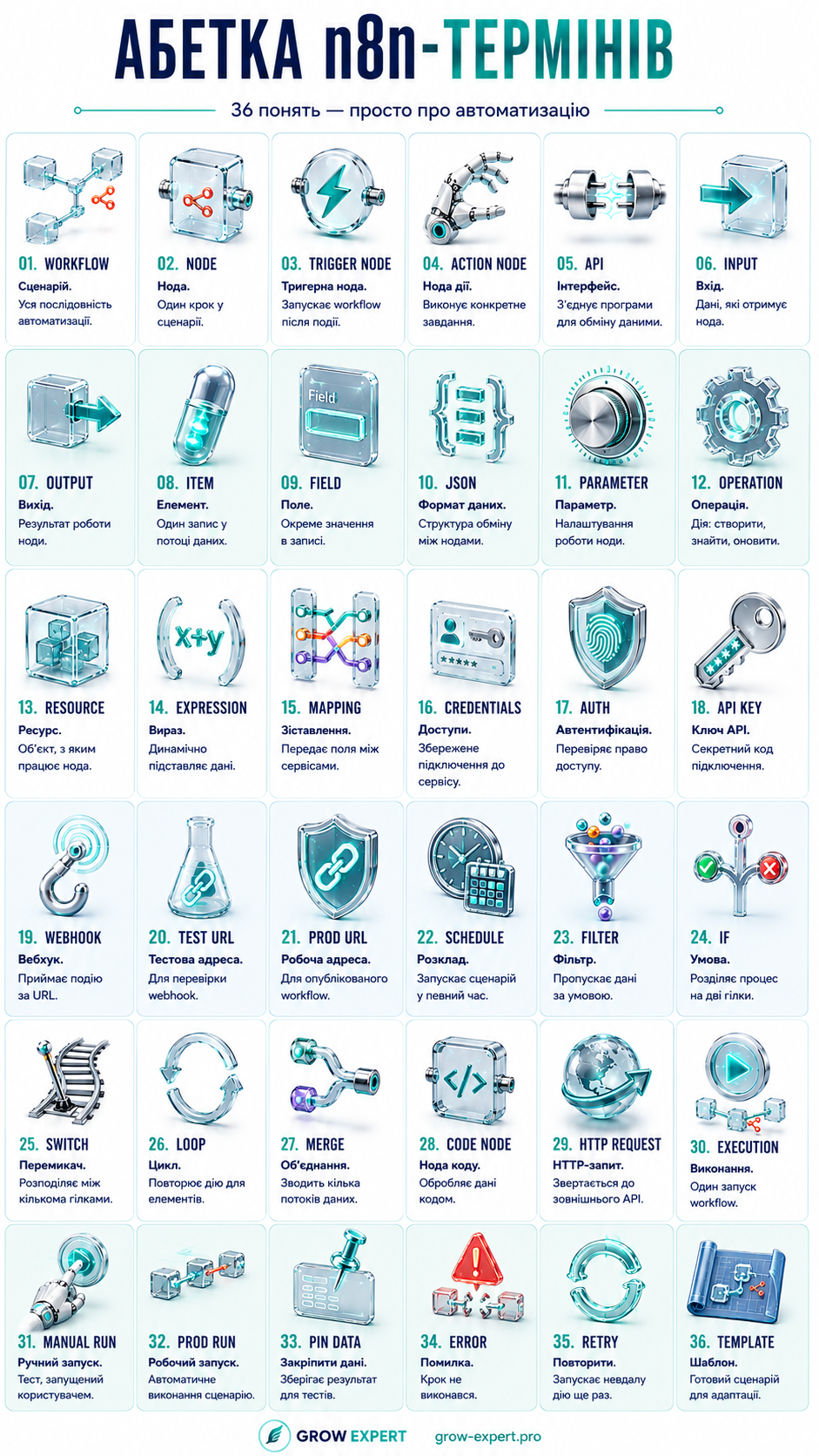
n8n має власну професійну лексику.
Але лякатися не варто: більшість термінів стають зрозумілими вже після створення першої автоматизації.
| Термін | Українською | Просте пояснення |
|---|---|---|
| n8n | платформа автоматизації | Сервіс для створення автоматизацій і з’єднання різних програм без складного програмування |
| Workflow | робочий процес, сценарій | Уся автоматизація: від події, яка її запускає, до фінального результату |
| Trigger | тригер | Подія, яка запускає workflow: нове повідомлення, заповнена форма, настання певного часу |
| Node | нода, вузол | Окремий крок автоматизації |
| Trigger Node | тригерна нода | Перша нода, яка очікує на подію та запускає процес |
| Action Node | нода дії | Виконує дію: надсилає лист, записує дані, створює документ |
| Connection | з’єднання | Лінія між нодами, якою передаються дані |
| Canvas | полотно, робоча область | Простір, де розміщують і з’єднують ноди |
| Execution | виконання | Один повний або частковий запуск workflow |
| Manual Execution | ручне виконання | Тестовий запуск, який користувач запускає самостійно |
| Production Execution | робоче виконання | Автоматичний запуск опублікованого workflow через реальну подію |
| Input | вхідні дані | Інформація, яку нода отримує від попереднього кроку |
| Output | вихідні дані | Результат роботи ноди, який передається далі |
| Item | елемент даних | Один запис у потоці: клієнт, заявка, повідомлення або рядок таблиці |
| Field | поле | Окрема властивість запису: ім’я, email, дата, сума |
| JSON | формат даних | Структурований формат, у якому n8n передає інформацію між нодами |
| Parameter | параметр | Налаштування роботи ноди |
| Operation | операція | Конкретна дія ноди: створити, знайти, оновити, видалити |
| Resource | ресурс | Тип об’єкта, з яким працює нода: повідомлення, контакт, файл |
| Expression | вираз | Динамічна формула, яка підставляє дані з попередніх нод |
| Mapping | зіставлення даних | Передавання значення з одного поля або сервісу в інше |
| Credentials | облікові дані доступу | Збережене підключення n8n до Telegram, Google, OpenAI та інших сервісів |
| Authentication | автентифікація | Перевірка дозволу на підключення до зовнішнього сервісу |
| API | програмний інтерфейс | Спосіб, за допомогою якого різні програми обмінюються даними |
| API Key | ключ API | Секретний код для підключення до певного сервісу |
| Webhook | вебхук | Адреса, на яку зовнішній сервіс надсилає подію або дані |
| Test URL | тестова URL-адреса | Тимчасове посилання webhook для перевірки workflow |
| Production URL | робоча URL-адреса | Постійне посилання webhook для опублікованого workflow |
| Schedule | розклад | Запуск workflow у визначений час або з певною періодичністю |
| Filter | фільтр | Пропускає лише ті дані, які відповідають умовам |
| If | умова «якщо» | Розділяє процес на дві гілки: умову виконано або не виконано |
| Switch | перемикач | Розподіляє дані між кількома можливими напрямами |
| Loop | цикл | Повторює дію для набору елементів |
| Merge | об’єднання | З’єднує дані з різних гілок workflow |
| Code Node | нода коду | Дає змогу обробити дані за допомогою JavaScript або Python |
| HTTP Request | HTTP-запит | Підключає n8n до сервісу через API, навіть якщо готової ноди немає |
| Error | помилка | Ситуація, коли нода або workflow не змогли завершити дію |
| Error Workflow | сценарій обробки помилок | Окремий workflow, який реагує на збої |
| Retry | повторити | Повторний запуск невдалої операції |
| Timeout | перевищення часу | Помилка, коли сервіс занадто довго не відповідає |
| Pin Data | закріпити дані | Зберігає тестові дані ноди, щоб не запускати попередні кроки щоразу |
| Mock Data | тестові дані | Штучно підготовлені дані для перевірки сценарію |
| Sub-workflow | підпроцес | Окремий workflow, який викликається з іншого сценарію |
| Template | шаблон | Готовий приклад автоматизації, який можна адаптувати |
| Project | проєкт | Простір для групування workflow та спільної роботи |
| Publish | опублікувати | Перевести workflow у робочий режим для автоматичних запусків |
| Unpublish | зняти з публікації | Зупинити робочі автоматичні запуски |
| Version | версія | Збережений варіант workflow, до якого можна повернутися |
Комбінації клавіш для пришвидшення роботи в n8n
| Комбінація | Дія |
|---|---|
| Ctrl/Cmd + C | Копіювати вибрані ноди |
| Ctrl/Cmd + V | Вставити ноди |
| Ctrl/Cmd + A | Вибрати всі ноди |
| Ctrl/Cmd + Z | Скасувати останню дію |
| Ctrl/Cmd + Shift + Z | Повернути скасовану дію |
| Delete / Backspace | Видалити вибраний елемент |
| F2 | Перейменувати вибрану ноду |
| P | Закріпити або відкріпити дані ноди |
| Tab | Відкрити пошук нод |
| Esc | Закрити панель або скасувати вибір |
Формула для початківців n8n:
TRIGGER → NODE → NODE = WORKFLOW
Тригер запускає процес,
кожна нода виконує окремий крок,
а всі з’єднані елементи утворюють workflow.
Основні команди n8n
| Команда | Що відбувається | Коли використовувати |
|---|---|---|
| Create Workflow | Створює новий workflow | На початку нової автоматизації |
| Add Node | Додає ноду на Canvas | Для створення наступного кроку |
| Open Node | Відкриває налаштування ноди | Щоб вибрати операцію і заповнити параметри |
| Execute Step | Запускає одну ноду | Для поетапного тестування |
| Execute Workflow | Запускає весь workflow вручну | Для перевірки готової логіки |
| Publish | Публікує поточну версію | Коли тестування завершене |
| Unpublish | Зупиняє автоматичні запуски | Перед зміною робочої автоматизації |
| Rename | Перейменовує workflow або ноду | Щоб схема залишалася зрозумілою |
| Duplicate | Створює копію | Для швидкого повторення схожої ноди або workflow |
| Copy / Paste | Копіює та вставляє ноди | Для перенесення готових фрагментів |
| Deactivate Node | Тимчасово вимикає ноду | Для тестування сценарію без окремого кроку |
| Delete | Видаляє вибраний елемент | Якщо нода або з’єднання більше не потрібні |
| Pin Data | Закріплює результат ноди | Для повторного тестування на однакових даних |
| Unpin Data | Прибирає закріплені дані | Для повернення до реальних результатів |
| Tidy Up | Автоматично вирівнює ноди | Щоб упорядкувати схему |
| Add Sticky Note | Додає нотатку на Canvas | Для пояснення логіки або позначення блоків |
| Convert to Sub-workflow | Перетворює частину схеми на підпроцес | Для спрощення великого workflow |
| Import from File | Імпортує workflow із JSON-файлу | Для завантаження готового сценарію |
| Import from URL | Імпортує workflow за посиланням | Для використання опублікованого шаблону |
| Download | Завантажує workflow як JSON | Для резервної копії або перенесення |
| View Executions | Відкриває історію запусків | Для перевірки результатів і пошуку помилок |
| Debug in Editor | Завантажує дані помилкового запуску в редактор | Для відтворення та виправлення помилки |
| Retry Execution | Повторює виконання | Після усунення тимчасової проблеми |
| Stop Execution | Зупиняє активний запуск | Якщо workflow завис або працює неправильно |
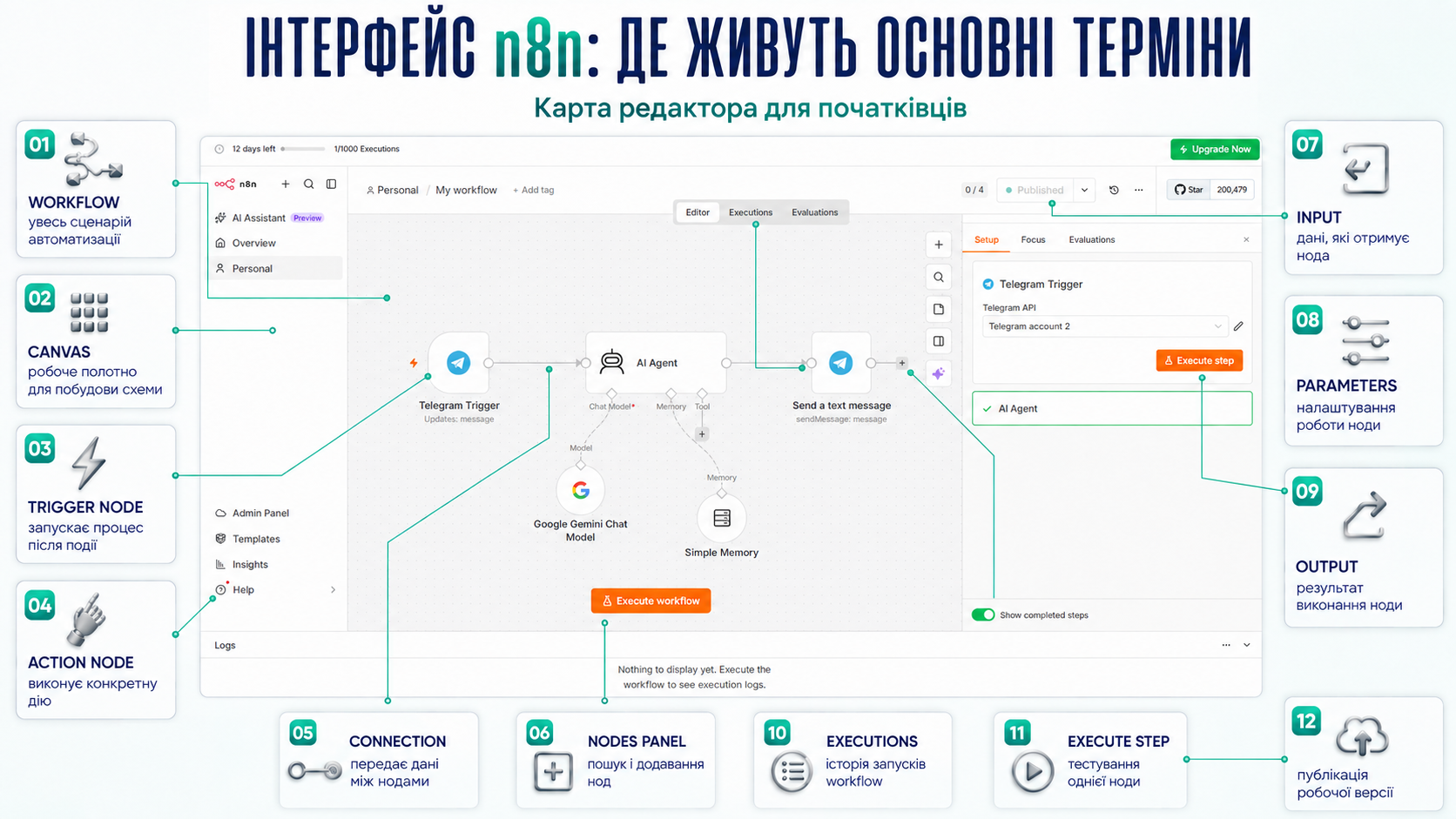
Інтерфейс n8n
Назви окремих пунктів можуть трохи відрізнятися залежно від версії n8n Cloud або self-hosted.
| Елемент інтерфейсу | Де розташований | Для чого потрібний |
|---|---|---|
| Overview | Головне меню | Загальний огляд робочого простору |
| Workflows | Ліве меню | Перегляд, пошук і створення workflow |
| Credentials | Ліве меню або налаштування | Керування підключеннями до сервісів |
| Executions | Ліве меню та вкладка workflow | Історія запусків, результати та помилки |
| Templates | Головне меню | Пошук готових сценаріїв автоматизації |
| Projects | Ліве меню | Розподіл workflow і доступів за проєктами |
| Variables | Налаштування | Збереження значень для повторного використання |
| Data Tables | Головне меню | Внутрішнє зберігання структурованих даних у n8n |
| Canvas | Центр редактора | Побудова схеми автоматизації |
| Nodes Panel | Відкривається через «+» | Пошук і додавання нод |
| Node Settings | Після відкриття ноди | Вибір ресурсу, операції та параметрів |
| Input | Панель відкритої ноди | Перегляд даних, отриманих від попереднього кроку |
| Output | Панель відкритої ноди | Перегляд результату виконання ноди |
| Parameters | Панель ноди | Основні налаштування дії |
| Settings | Панель ноди або workflow | Додаткові параметри виконання |
| Docs | Панель ноди | Довідка щодо конкретної ноди |
| Executions tab | Верхня частина workflow | Перегляд історії запусків цього сценарію |
| Workflow Settings | Меню workflow | Налаштування часової зони, порядку виконання та обробки помилок |
| Zoom controls | Нижня частина Canvas | Збільшення, зменшення та вирівнювання схеми |
| Publish | Верхня панель | Запуск workflow у робочому режимі |
| Share | Верхня панель | Надання доступу іншим користувачам |
| Three-dot menu | Біля workflow або ноди | Додаткові дії та налаштування |
Офіційні джерела - n8n сайт:
глосарій n8n, робота з нодами, створення та запуск workflow, збереження і публікація, гарячі клавіші.
Grow Expert - швидкі рішення для офісних співробітників.
Запис на консультацію: +38068 701 03 01 | info@akcent - pro.com