Claude Free 2026: як безкоштовно створювати документи, презентації та дизайн
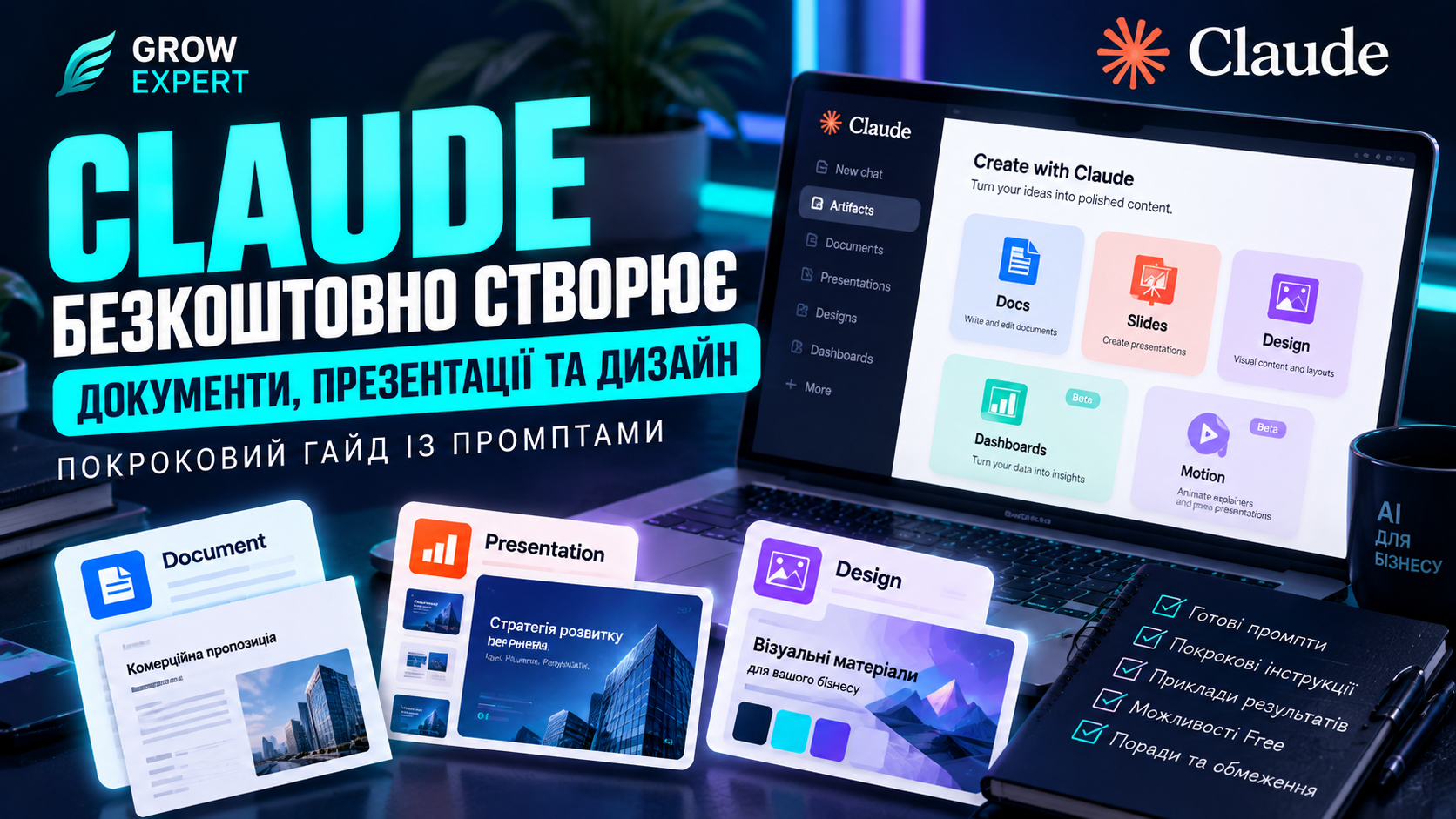
Claude відкрив інструменти для створення документів, презентацій і дизайну користувачам безкоштовного тарифу.
Тепер можна підготувати комерційну пропозицію, перетворити нотатки на слайди або створити візуальний матеріал без окремої платної підписки на Claude.
Структура гайду
- Що змінилося у Claude 8 жовтня 2026 року - Docs, Slides, Design, Dashboards і Motion. Пояснимо різницю між Free та платними тарифами.
- Де знайти ці функції - коротка навігація та посилання на Claude.
- Практика №1. Створюємо документ - комерційна пропозиція або звіт, готовий промпт.
- Практика №2. Створюємо презентацію - 7 слайдів із нотаток, промпт та експорт.
- Практика №3. Створюємо дизайн - візуальний матеріал для соцмереж, промпт.
- Що можна на Free, а за що потрібно платити - порівняльна таблиця.
- Обмеження та типові помилки - що обов'язково перевіряти перед використанням результату.
- FAQ - 5-7 коротких відповідей для Google та AI-пошуку.
- Висновки Grow Expert - коли Claude економить час, а коли краще використовувати PowerPoint, Canva або Gamma.
1. Що нового в Claude: п'ять інструментів для роботи
8 жовтня 2026 року Anthropic оголосила про завершення бета-тестування Claude Docs, Slides і Design.
Відтепер ці інструменти доступні на всіх тарифах, включно з безкоштовним Free.Одночасно компанія представила Claude Dashboards і Claude Motion.
Вони поки працюють у бета-версії та мають окремі тарифні обмеження.
Таблиця на яких тарифах можуть працювати Dashboards та Motion у Клод:
| Інструмент | Що створює | Free |
|---|---|---|
| 📄 Claude Docs | Документи, звіти, інструкції | Так |
| 📊 Claude Slides | Презентації та слайди | Так |
| 🎨 Claude Design | Дизайн, макети, прототипи | Так |
| 📈 Claude Dashboards | Дашборди з підключених даних | Ні |
| 🎬 Claude Motion | Анімовані пояснення, відео | Ні |
Dashboards доступний на Pro, Max, Team та Enterprise,
а Motion - на Team та Enterprise.
Чим це корисно для роботи?
Уявіть звичайне завдання менеджера: після зустрічі з клієнтом залишилися три сторінки нотаток, список побажань і приблизний бюджет.
Із цих матеріалів можна підготувати три різні результати:
- Документ із комерційною пропозицією для погодження.
- Презентацію для наступної зустрічі.
- Візуальну схему процесу або інфографіку для пояснення рішення.
Раніше для цього часто доводилося переходити між кількома інструментами.
Тепер усі три формати можна створювати всередині Claude.
Але є нюанс: безкоштовний доступ не означає необмежену кількість генерацій.
Великі презентації та складні дизайни можуть швидше витрачати доступний ліміт.
2. Як почати працювати з Claude Free (безкоштовно)
Відкрити Claude https://claude.ai/
Перейти до Artifacts https://claude.ai/artifacts
Покроково:
- Відкрийте Claude та увійдіть у свій акаунт.
Для першого тесту достатньо безкоштовного тарифу. - Перейдіть до розділу Artifacts.
Тут можна обрати шаблон Docs, Slides або Design. - Виберіть потрібний формат або просто відкрийте новий чат.
- Додайте вихідний текст, нотатки чи файл, з яким хочете працювати.
- Напишіть, що потрібно створити. Наприклад: «Перетвори ці нотатки на презентацію для керівництва».
- Перегляньте результат, попросіть Claude внести правки та використайте доступні функції експорту.
Якщо Artifacts не працює, перевірте Settings → Capabilities:
для роботи артефактів мають бути дозволені Cloud code execution та File creation.
3. Практика №1. Створюємо документ у Claude Docs
Завдання: комерційна пропозиція для корпоративного клієнта
Припустимо, компанія звернулася із запитом на навчання 50 співробітників.
Потрібно запропонувати програму, описати результати, формат, тривалість і вартість.
Замість того щоб збирати документ із порожньої сторінки, передайте Claude вихідні дані. Він допоможе структурувати пропозицію, оформити розділи та підготувати першу редакцію.
Що робимо:
- Відкрийте Docs у Claude.
- Скопіюйте промпт нижче.
- Додайте реальні дані про навчання, бюджет і компанію.
- Перевірте цифри, формулювання та умови співпраці.
- Відредагуйте документ і експортуйте його в доступному форматі.
Що перевірити: чи правильно вказано вартість, кількість учасників, години, умови оплати та назву компанії.
Claude може гарно оформити документ, але відповідальність за комерційні умови залишається за вами.
4. Практика №2. Створюємо презентацію у Claude Slides
Завдання: 7 слайдів для презентації навчальної програми
Презентації часто забирають більше часу на оформлення, ніж на підготовку змісту. Потрібно скоротити текст, сформулювати заголовки, розмістити схеми, підібрати структуру слайдів.
Claude Slides дозволяє почати з текстового опису, документа або нотаток.
Готову презентацію можна редагувати та експортувати до PowerPoint.
Що робимо:
- Виберіть Slides у розділі Artifacts.
- Додайте опис курсу або комерційну пропозицію з попереднього прикладу.
- Вставте промпт.
- Перевірте структуру, читабельність і зміст кожного слайда.
- За потреби попросіть змінити кольори, композицію або скоротити текст.
- Експортуйте презентацію та перевірте її в PowerPoint.
5. Практика №3. Створюємо дизайн у Claude Design
Завдання: інфографіка для LinkedIn або корпоративної презентації
Claude Design допомагає створювати візуальні матеріали, макети, прототипи та інші дизайн-артефакти через звичайний діалог.
Для брендованих матеріалів можна передавати правила оформлення, кольори та дизайн-систему.
Візьмемо практичний приклад: потрібно показати п'ять етапів впровадження ШІ в компанії. Замість довгого тексту створимо зрозумілу інфографіку.
Що робимо:
- Відкрийте Design у Claude.
- Вставте промпт.
- Додайте кольори, шрифти та референси, якщо працюєте з брендом.
- Перевірте підписи, послідовність етапів і читабельність.
- Внесіть правки та збережіть результат у доступному форматі.
Важливо: якщо використовуєте корпоративний логотип, НЕ просіть Claude намалювати його за назвою компанії.
Додавайте оригінальний файл та перевіряйте, чи не змінилися пропорції, кольори або напис.
6. Claude Free чи платний тариф: що потрібно знати
Найприємніше в оновленні - для створення першого документа, презентації чи дизайну не обов'язково купувати підписку.
Але є різниця між доступністю функції та обсягом роботи, який можна виконати.На безкоштовному тарифі:
- Можна створювати документи, презентації та дизайни.
- Доступні шаблони Docs, Slides і Design.
- Можна працювати з артефактами в чаті та редагувати їх.
- Використання обмежується лімітами тарифу Free.
На платних тарифах: доступні додаткові можливості, зокрема підключення застосунків до артефактів, збереження даних у них та Dashboards.
Конкретний набір залежить від тарифу.
Як не витратити ліміт на нескінченні правки
Моя рекомендація - спочатку підготувати якісний вихідний матеріал, а потім запускати генерацію.
Наприклад, якщо вам потрібна презентація на 10 слайдів, не варто одразу просити Claude придумати зміст (це можна зробити в ГПТ), знайти аргументи, сформувати структуру, оформити слайди та перевірити все за один запит.
Краще спочатку погодити план і факти, а вже потім створювати слайди.
Це не гарантує меншої витрати ліміту, але допомагає уникати непотрібних переробок.
7. П'ять помилок під час створення матеріалів із ШІ
Помилка 1. Надто загальний промпт.
Запит «Зроби презентацію про наш бізнес» залишає Claude багато простору для здогадок. Краще одразу визначити аудиторію, мету та структуру.
Помилка 2. Відсутність вихідних даних.
Якщо не надати ціни, терміни або характеристики продукту, модель може запропонувати непідтверджені деталі. Вимагайте позначати прогалини.
Помилка 3. Неперевірені цифри.
Особливо це стосується комерційних пропозицій, звітів і аналітичних презентацій. Звіряйте розрахунки з першоджерелами.
Помилка 4. Ігнорування брендбуку.
Навіть візуально привабливий дизайн може не відповідати стилю компанії.
Передавайте затверджені шрифти, кольори та логотип.
Помилка 5. Відсутність фінального перегляду.
Перед відправленням клієнту перевірте документ або презентацію у форматі, у якому одержувач відкриватиме файл.
8. Часті запитання про Claude Free
Чи можна безкоштовно створити презентацію в Claude?
Так.
Із 8 жовтня 2026 року Claude Slides доступний на всіх тарифах, включно з Free. Кількість і складність генерацій залежать від лімітів використання.
Чи можна експортувати презентацію з Claude у PowerPoint?
Так,
Claude Slides підтримує експорт презентацій у PowerPoint.
Перед використанням перевірте оформлення експортованого файлу.
Чи може Claude створити комерційну пропозицію?
Так.
Claude Docs підходить для створення структурованих документів на основі наданих матеріалів.
Вартість, юридичні умови та інші важливі дані потрібно перевірити вручну.
Чи замінить Claude Canva або PowerPoint?
Для окремих завдань Claude може скоротити час на підготовку першої версії матеріалу. Проте вибір інструмента залежить від складності дизайну, вимог до редагування та командної роботи.
Чи доступні Claude Dashboards безкоштовно?
Ні. Станом на 12 жовтня 2026 року Dashboards перебуває в бета-версії та доступний на платних тарифах.
Де знайти Claude Design?
Design доступний через чат і розділ Artifacts у Claude.
Окремий сайт claude.ai/design Anthropic планує закрити 14 грудня 2026 року,
тому для нових проєктів доцільно використовувати інтегровану версію.
9. Висновки Grow Expert: коли Claude справді економить час
Я раджу оцінювати AI-інструменти не за кількістю нових функцій, а за результатом у конкретному робочому процесі.
Якщо у вас уже є якісні вихідні матеріали, Claude може допомогти швидше підготувати документ, зібрати презентацію або візуалізувати інформацію.
Особливо корисно це для менеджерів, HR, методистів, тренерів і підприємців, які регулярно створюють матеріали для клієнтів та співробітників.
Але швидка генерація не завжди означає швидкий готовий результат.
Іноді досвідчений користувач PowerPoint або Canva зробить потрібну правку вручну за хвилину, тоді як із Claude доведеться кілька разів уточнювати промпт.
Тому найкращий підхід - знати можливості інструментів і тестувати їх на власних завданнях.
Порівнюйте не лише якість першої генерації, а й час до отримання готового матеріалу.У Grow Expert ми навчаємо використовувати ШІ разом із цифровими інструментами, щоб співробітники могли самостійно створювати, перевіряти та вдосконалювати робочі матеріали.
Потрібно навчити команду працювати з AI, Microsoft 365, презентаціями та документами? Розгляньте корпоративне навчання Grow Expert із практикою на завданнях вашої компанії.
Контакти Grow Expert: info@akcent-pro.com | +380 68 701 03 01
10. Офіційні джерела
- Anthropic - Build live dashboards and animate explainers with Claude - анонс від 8 жовтня 2026 року.
- Claude Help Center - What are artifacts and how do I use them? - доступність, тарифи, налаштування.
- Claude Help Center - Artifacts admin guide - шаблони, експорт і корпоративні налаштування.
- Claude Design - офіційна сторінка продукту - дизайн-системи та можливості.