Як зберегти свої Custom GPTs і перетворити їх на Skills та Plugins
1 вересня 2026 року OpenAI оголосила, що Custom GPTs поступово залишають ChatGPT. Замість них компанія переводить користувачів на нову архітектуру - Plugins, Skills та Apps.
Якщо у вас є власні GPTs, панікувати не потрібно.
Але відкладати теж не варто: краще зараз розібратися, що саме треба зберегти і як відбуватиметься міграція.
Що змінюється
Custom GPT зазвичай містив кілька складових:
- Instructions - головні інструкції;
- Knowledge - завантажені файли;
- Conversation Starters - стартові запити;
- вибрані можливості ChatGPT;
- Actions - інтеграції із зовнішніми сервісами;
- налаштування доступу.
У новій архітектурі це розділяється логічніше:
Skill - інструкції, правила, сценарій роботи, приклади.
Reference files - файли, методички, шаблони, документи.
App - зв'язок із зовнішнім сервісом: Google Drive, Notion, CRM, база даних тощо.
Plugin - контейнер, який може об'єднати Skill, Apps та інші компоненти одного робочого процесу.
Тобто старий Custom GPT фактично перетворюється на структурований Plugin, а його Instructions стають Skill.
Крок 1. Знайдіть усі свої GPTs
У вебверсії ChatGPT відкрийте розділ My GPTs.
Перевірте кожен GPT і визначте:
- чи створили його саме ви;
- чи він вам ще потрібен;
- чи використовують його клієнти, учасники навчання або колеги;
- чи містить він унікальні інструкції;
- чи є в ньому завантажені файли;
- чи використовує він Actions.
Особливо зверніть увагу на GPTs, які вже працюють як частина бізнес-процесу або навчального продукту.
Крок 2. Зробіть резервну копію
Навіть якщо OpenAI пропонує автоматичну міграцію, я рекомендую окремо зберегти все важливе.Для кожного GPT скопіюйте:
1. Instructions
Відкрийте редактор GPT та скопіюйте весь текст Instructions у окремий файл.Наприклад:architecture-communication-instructions.mdабо Google Doc.
2. Knowledge files
Збережіть у себе всі файли, які були завантажені в Knowledge:
- PDF;
- DOCX;
- XLSX;
- презентації;
- методички;
- чеклісти;
- приклади.
3. Conversation Starters
Скопіюйте стартові запити.Наприклад:
- «Зіграємо складну розмову з підлеглим»
- «Дай мені кейс конфлікту з клієнтом»
- «Оціни мою відповідь»
4. Тестові промпти
Збережіть 3-5 запитів, на яких ваш GPT працює особливо добре.Після міграції вони знадобляться для порівняння результатів.
5. Actions
Якщо GPT використовує Actions, окремо зафіксуйте:
- для чого вони потрібні;
- до якого сервісу підключаються;
- які дії виконують.
Actions автоматично не переносяться.
Крок 3. Перевірте, чи доступна міграція
OpenAI поступово відкриває функцію міграції для різних акаунтів.
Відкрийте:
My GPTs → потрібний GPT
Якщо міграція вже доступна, має з'явитися команда:
Migrate to pluginЯкщо її немає - це не обов'язково помилка.
OpenAI прямо зазначає, що доступність міграції може з'являтися в різний час для різних акаунтів і робочих просторів.
Крок 4. Переконайтеся, що GPT збережений у фінальній версії
Міграція використовує останню опубліковану версію GPT.
Чернетки та неопубліковані зміни не переносяться.
Важливий нюанс: «опублікувати» не означає зробити GPT публічним для всіх.
Можна зберегти фінальну версію без публічного поширення.
Крок 5. Натисніть Migrate to plugin
Після запуску міграції OpenAI створить Plugin.
Основні компоненти переносяться так:
| Було в GPT | Стає |
|---|---|
| Instructions | Skill |
| Knowledge files | Reference files |
| Connected apps | Apps у Plugin |
| Custom Actions | Не переносяться автоматично |
| Старі чати | Не переносяться |
| Вибрана модель | Не переноситься |
Крок 6. Перевірте Skill
Найважливіша частина вашого GPT - Instructions.
Під час міграції вони стають Skill.
Skill - це багаторазовий сценарій роботи для ChatGPT.
Він може містити:
- роль;
- правила;
- алгоритм;
- послідовність кроків;
- критерії оцінювання;
- приклади;
- шаблони;
- допоміжні файли;
- у деяких випадках код.
Наприклад, GPT-тренажер із комунікацій може мати Skill приблизно такої структури:
РольТи - AI-тренажер складних комунікацій.
Завдання
Проводь користувача через рольову розмову.
Алгоритм
- Запитай контекст.
- Запропонуй співрозмовника.
- Почни рольову гру.
- Не підказуй відповідь одразу.
- Після завершення дай feedback.
Критерії
Оцінюй:
- чіткість;
- емпатію;
- аргументацію;
- роботу з емоціями;
- кордони;
- результативність.
Тобто Skill - це вже не просто великий промпт, а оформлений повторюваний робочий процес.
Крок 7. Перевірте файли
Knowledge files повинні перейти у Reference files Plugin.
Після міграції обов'язково перевірте:
- чи всі файли присутні;
- чи Skill правильно на них посилається;
- чи ChatGPT знаходить потрібну інформацію;
- чи не залишилися старі або дубльовані документи.
OpenAI рекомендує перевіряти перенесені інструкції й reference files перед використанням Plugin у реальній роботі.

Крок 8. Протестуйте Plugin
Не вважайте міграцію завершеною лише тому, що Plugin створився.
Візьміть ті самі тестові запити, які використовували в GPT.
Наприклад:
Тест 1 - типовий сценарій
Запустіть звичайний кейс.
Тест 2 - складний сценарій
Дайте нестандартну ситуацію.
Тест 3 - перевірка файлів
Поставте питання, відповідь на яке є тільки у Reference files.
Тест 4 - перевірка правил
Спробуйте змусити Plugin порушити основну логіку.
OpenAI попереджає, що Plugin після міграції може поводитися не абсолютно так само, як старий GPT.
Крок 9. Не забудьте про доступ користувачів
Це особливо важливо для тренерів, консультантів та компаній.
Якщо ваш GPT використовували інші люди, вони не отримають автоматично доступ до нового Plugin.
Налаштування поширення GPT не переносяться.
Персональний Plugin після міграції спочатку створюється як private.
Тому перед тим, як вимикати старий сценарій, перевірте:
- хто використовував GPT;
- чи можуть ці люди використовувати Plugins;
- як ви дасте їм доступ до нового рішення.
Інфографіка українською: 9 етапів, як зберегти свої Custom GPTs і
перейти до Skills та Plugins, покрокова схема для новачка від Grow Expert
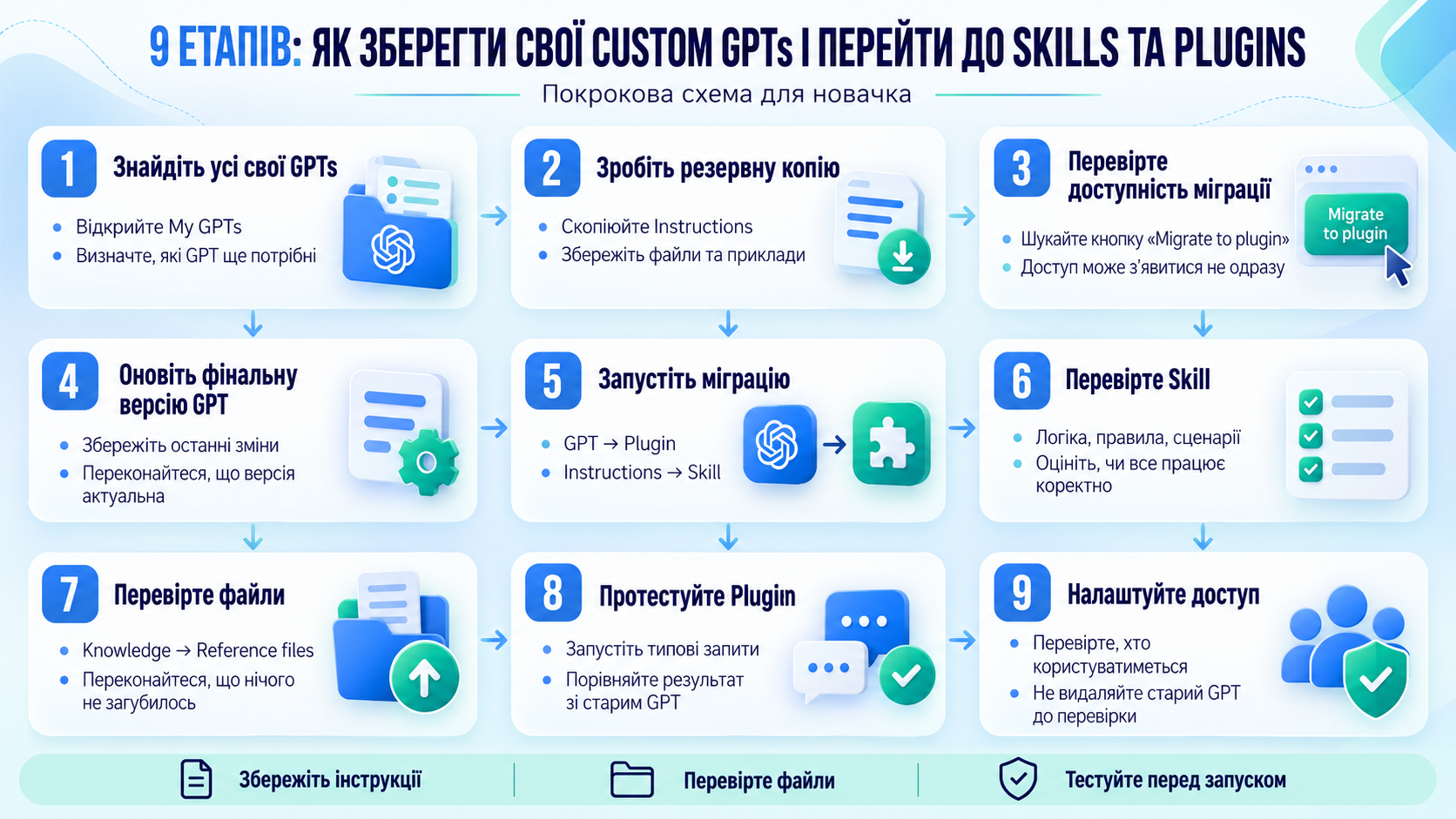
Ця інфографіка показує 9 кроків, як зберегти Custom GPTs,
зробити резервну копію інструкцій, перевірити міграцію та перейти до Skills і Plugins.
Підійде як гайд для новачків, які працюють з ChatGPT, GPTs, Skills і Plugins.
GPTs - це були окремі кастомні помічники всередині ChatGPT.
Ми задавали їм інструкції, файли знань, стартові запити, інколи Actions - і користувач відкривав конкретного GPT як окремого бота.
Skill - це не окремий бот, а повторювана логіка або сценарій роботи.
Тобто інструкція: що робити, у якій послідовності, за якими правилами, як перевіряти результат.
Plugin - це контейнер, який може об'єднувати Skill, файли та підключення до інших сервісів.
App - це підключення до зовнішнього сервісу або даних: Google Drive, Notion, CRM, база даних тощо.
Коротко різниця:GPT = готовий окремий AI-помічник
Skill = його логіка і сценарій роботи
Plugin = оболонка, що об'єднує Skill + файли + Apps
App = зв'язок із зовнішнім сервісом
Тобто GPT-s приблизно розкладається так:
GPT → Plugin
всередині нього:
Instructions → Skill
Knowledge → reference files
Actions/інтеграції → Apps або інші підключення
Як Custom GPT перетворюється на Plugin:
Instructions, Knowledge та Actions
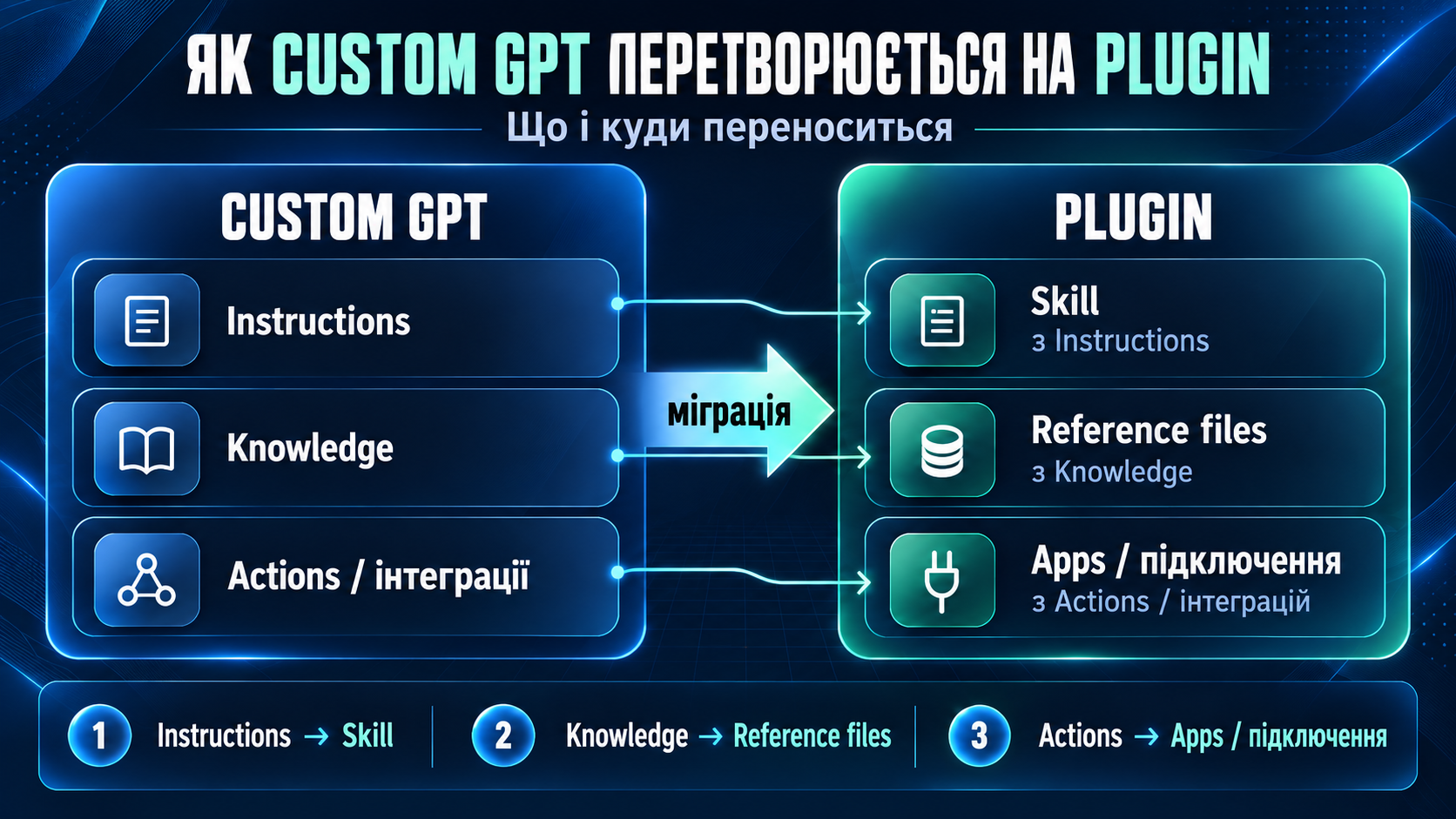
Custom GPT → Migrate to plugin → Plugin,
всередині якого є Skill
Чи можна перенести всі GPTs одним натисканням?
Поки що OpenAI не описує функцію:
Migrate all GPTs або масову міграцію всіх GPTs одночасно.
Офіційна інструкція передбачає роботу з кожним GPT окремо:
My GPTs → GPT → Migrate to plugin
Тому, якщо GPTs багато, краще спочатку зробити список:
| GPT | Потрібен | Knowledge | Actions | Пріоритет |
|---|---|---|---|---|
| GPT 1 | Так | Так | Ні | Високий |
| GPT 2 | Ні | Ні | Ні | Не переносити |
| GPT 3 | Так | Так | Так | Високий |
Не обов'язково переносити все.Це хороший момент провести ревізію.
А чи можна створити просто Skill?
Так, але тут є обмеження.
Окремий редактор Skills у ChatGPT зараз офіційно доступний насамперед для відповідних
Business, Enterprise, Healthcare та Edu акаунтів.
У таких акаунтах шлях виглядає приблизно так:
Plugins → Skills → Create
Далі можна:
- Create with chat;
- Create with editor;
- Upload from computer.
Для персональних Plus/Pro доступність може бути іншою.
Тому якщо у вас особистий акаунт, найпростіший офіційний шлях зараз:
Custom GPT → Migrate to plugin → Instructions автоматично стають Skill.
Де шукати повідомлення OpenAI
OpenAI називає його in-product notice - повідомлення всередині ChatGPT.
Для особистих акаунтів компанія поки не фіксує одну конкретну кнопку або один екран, де це повідомлення буде показано всім.
Тому перевіряйте:
My GPTsі самі GPTs, які ви створили.
Ключовий сигнал:
Migrate to plugin
Якщо кнопки ще немає - міграція може ще не бути доступною саме вашому акаунту.
Що варто зробити вже сьогодні
- Відкрити My GPTs.
- Скласти список усіх власних GPTs.
- Визначити 3-5 найцінніших.
- Скопіювати Instructions.
- Зберегти Knowledge files.
- Скопіювати Conversation Starters.
- Зберегти тестові промпти.
- Зафіксувати всі Actions.
- Перевірити наявність Migrate to plugin.
- Не видаляти старий GPT, доки новий Plugin не протестований.
Найцінніше у вашому GPT - не сама кнопка GPT.
Найцінніше - логіка, яку ви в нього заклали: інструкції, сценарії, кейси, критерії, методологія та накопичений досвід.
Саме це потрібно зберегти в першу чергу.
Офіційні джерела
📌 OpenAI - Custom GPT retirement and migration FAQ
https://help.openai.com/en/articles/20001519-custom-gpt-retirement-and-migration-faq🧩
OpenAI - Plugins in ChatGPT and Codex
https://help.openai.com/en/articles/20001256-plugins-in-chatgpt-and-codex
🛠 OpenAI - Skills in ChatGPT
https://help.openai.com/en/articles/20001066-skills-in-chatgpt
🤖 OpenAI - Creating and editing GPTs
https://help.openai.com/en/articles/8554397-creating-and-editing-gpts
📢 OpenAI - ChatGPT Release Notes
https://help.openai.com/en/articles/6825453-chatgpt-release-notes
Контакти та запис:
📞 +380 68 701 03 01
✉️ info@akcent-pro.com
🌐 grow-expert.pro
Хочете розібратися з ChatGPT, Skills, Plugins та іншими AI-інструментами на практиці? Перейдіть до курсу з ШІ для роботи та навчання.
Плутаєтесь у термінах GPT, Skill, Plugin, Agent, LLM?
Загляньте в нашу «Абетку ШІ» - короткий словник ключових AI-термінів простими словами.