Смарт-тег параметрів вставки в Excel - всі параметри вставки (2026)
🔥 Знаєш цю маленьку кнопку в Excel, яка з'являється після Ctrl+V?
Більшість користувачів Excel тиснуть Ctrl+V і навіть не підозрюють, що маленька кнопка, яка з'являється після вставки, — це потужний інструмент.
Смарт-тег параметрів вставки дозволяє точно контролювати, що саме переноситься в нові клітинки: формули, значення, оформлення або навіть живе зображення таблиці.
У цьому гайді - повний розбір кожної опції з практичними прикладами.
Що таке смарт-тег і як його відкрити
Смарт-тег
(або кнопка «Параметри вставки») - це контекстне міні-меню, яке автоматично з'являється у правому нижньому куті щойно вставленого діапазону.
Він дає миттєвий доступ до всіх режимів вставки без необхідності заходити у вкладки меню.
Як відкрити смарт-тег - три способи:
- Мишею — клацніть на іконку буфера обміну 📋,
що з'явилась після Ctrl+V - Клавіатурою — натисніть Ctrl одразу після вставки (найшвидший спосіб!)
- Через стрічку — вкладка Основне → стрілка під кнопкою «Вставити» → «Спеціальна вставка» (Ctrl+Alt+V)
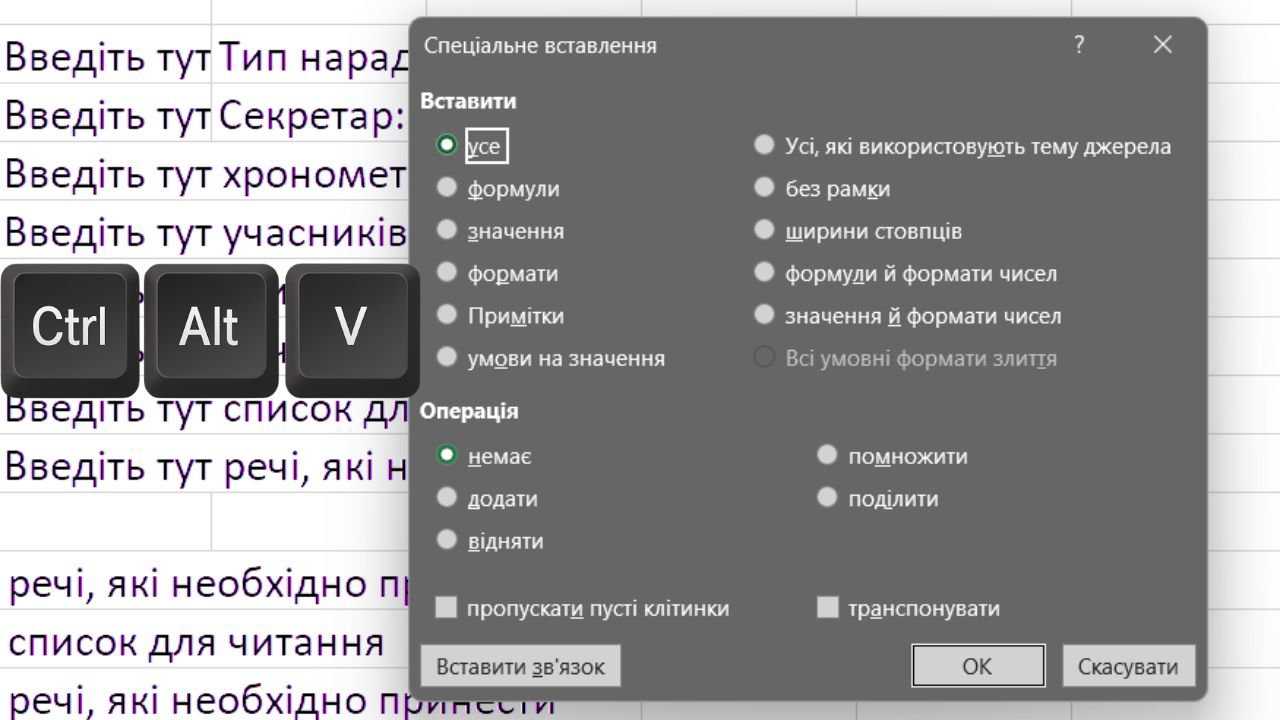
💡 Смарт-тег зникає, щойно ви починаєте вводити дані або натискаєте Escape.
Якщо він не з'являється — перевірте:
Файл → Параметри → Додатково → увімкнути «Показувати кнопки параметрів вставки».
Це не просто "вставити" - це смарт-тег параметрів вставки, і він рятує години роботи!
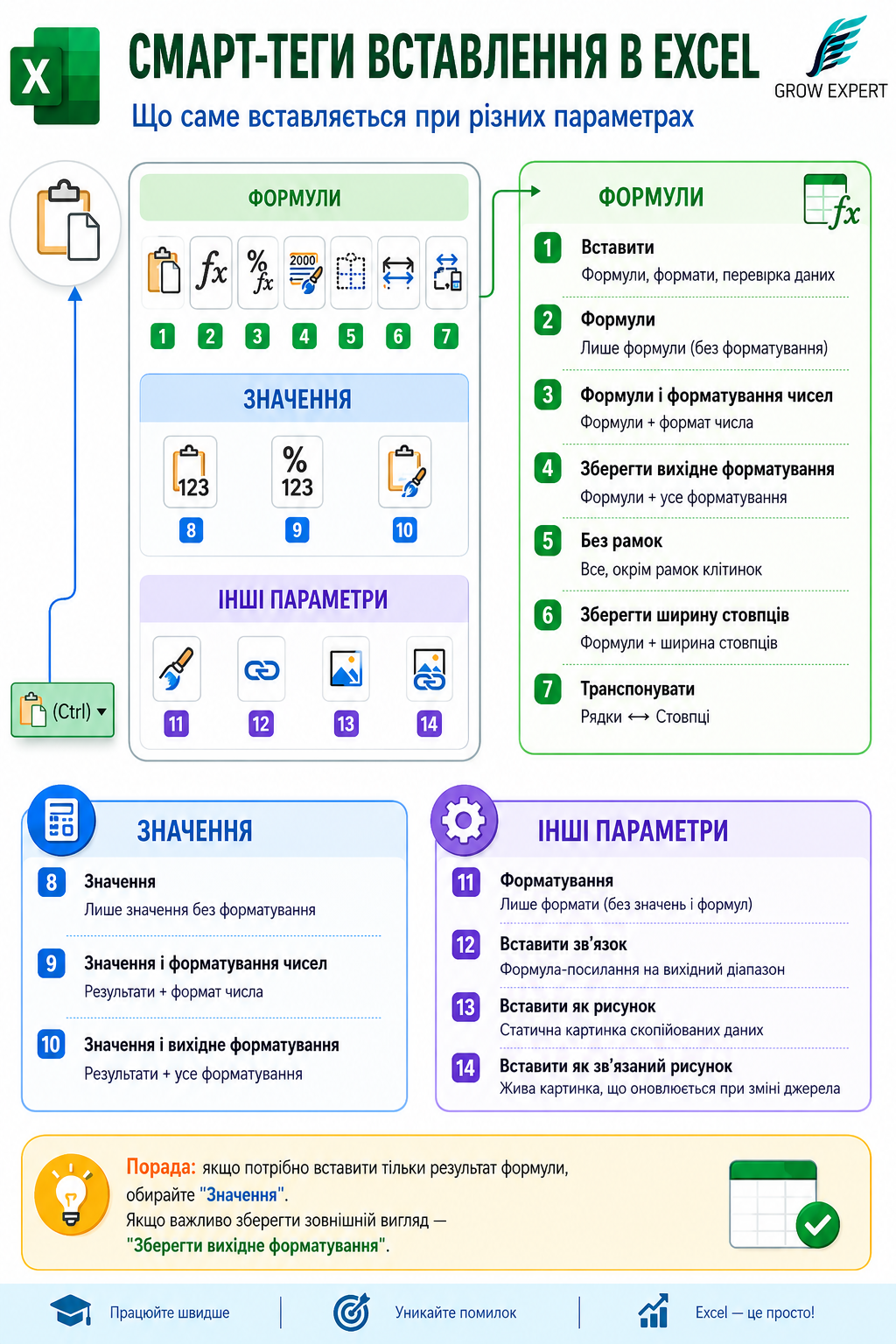
💾 Ось що він вміє (коротко):
📋 Вставлення:
➡️ Формули — без зайвого форматування
➡️ Зберегти вихідне форматування — все як є
➡️ Транспонувати — рядки ↔ стовпці одним кліком!
🔢 Значення:
➡️ Вставити лише результати формул — без самих формул
➡️ Значення + форматування чисел — числа виглядають як треба
⚙️ Інші параметри:
🖼️ Вставити як рисунок — ідеально для презентацій
🔗 Вставити як зв'язаний рисунок — картинка оновлюється сама!
💡 Лайфхак:
Натисни Ctrl одразу після вставки - смарт-тег відкриється з клавіатури, без миші!
Детально, хто хоче більше розуміння - як саме діє смартег:
Варіант «Формули» - один із найкорисніших у повсякденній роботі.
Він переносить виключно логіку обчислень, ігноруючи кольори фону, шрифти, рамки та числові формати джерела.
Коли використовувати:
- Копіюєте формулу з «гарно оформленого» зразка в робочу таблицю з іншим дизайном
- Хочете вставити логіку розрахунку, але зберегти оформлення цільових клітинок недоторканим
- Переносите формули між таблицями з різними стилями
Важливо про посилання:
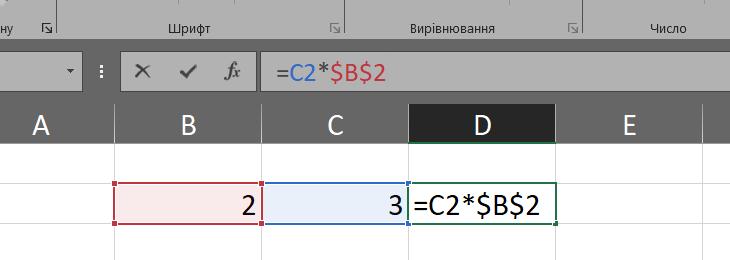
- Відносні посилання
(A1, B2) — зсуваються автоматично залежно від позиції вставки - Абсолютні посилання
($A$1) - залишаються зафіксованими завжди.
Натискайте F4 у рядку формул, щоб швидко перемикатись між типами посилань
Додаткові варіанти цього блоку:
| Варіант | Що переноситься |
|---|---|
| Формули і форматування чисел | Формули + формат (#,##0.00, %, дата тощо) |
| Зберегти вихідне форматування | Формули + абсолютно все оформлення |
| Без рамок | Все, крім рамок клітинок |
| Зберегти ширину стовпців | Формули + ширина стовпців джерела |
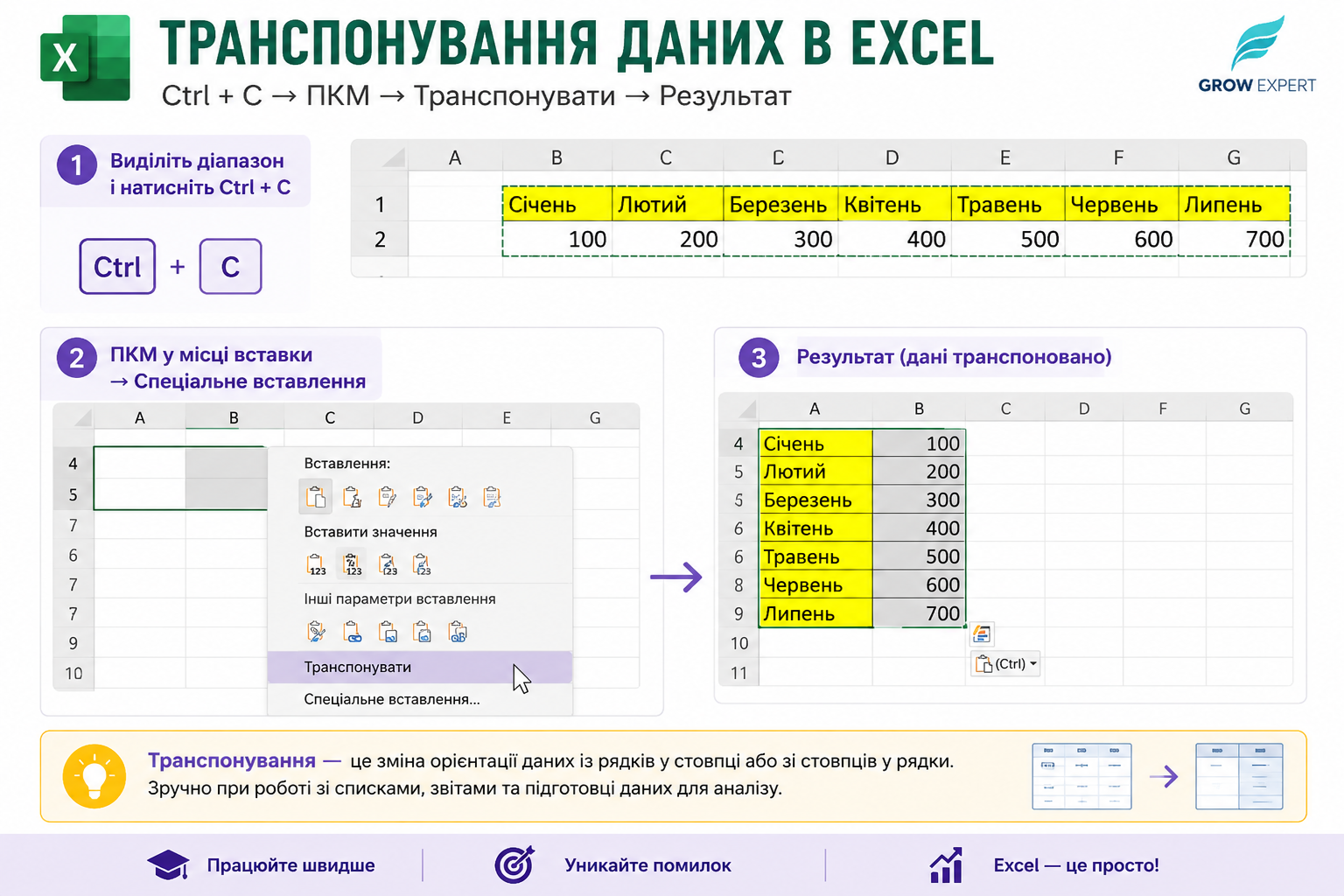
Транспонувати при вставці - Як перевернути таблицю в Ексель
Транспонування - це «поворот» таблиці на 90°:
рядки стають стовпцями, а стовпці - рядками.
Раніше для цього потрібна була окрема функція =ТРАНСП(), тепер достатньо одного кліку у смарт-тегу.
Коли використовувати Транспонування:
- Отримали дані у рядку,
а потрібна таблиця у стовпцях (або навпаки) - Готуєте звіт з іншою орієнтацією
- Перетворюєте горизонтальні заголовки у вертикальний список
⚠️ Обмеження при транспонуванні:
область вставки не повинна перекриватися з джерелом - Excel видасть помилку.
Вставляйте в окрему порожню зону аркуша.
Варіанти вставки — Значення
Розділ «Вставити значення» - рятівник у ситуаціях, коли формули вже зробили свою роботу і вам потрібен лише фінальний результат.
Після такої вставки клітинки містять звичайний текст або числа, а не формули — це унеможливлює випадкову зміну розрахунків.
Три варіанти вставки через Значення:
| Варіант | Опис | Коли використовувати |
|---|---|---|
| Значення | Лише «голий» результат | Передаєте файл замовнику і не хочете розкривати формули |
| Значення і форм. чисел | Результат + формат відображення | Числа мають виглядати як у джерелі (відсотки, валюта) |
| Значення і вихідне форм. | Результат + усе оформлення | Хочете «заморозити» таблицю зі збереженням повного вигляду |
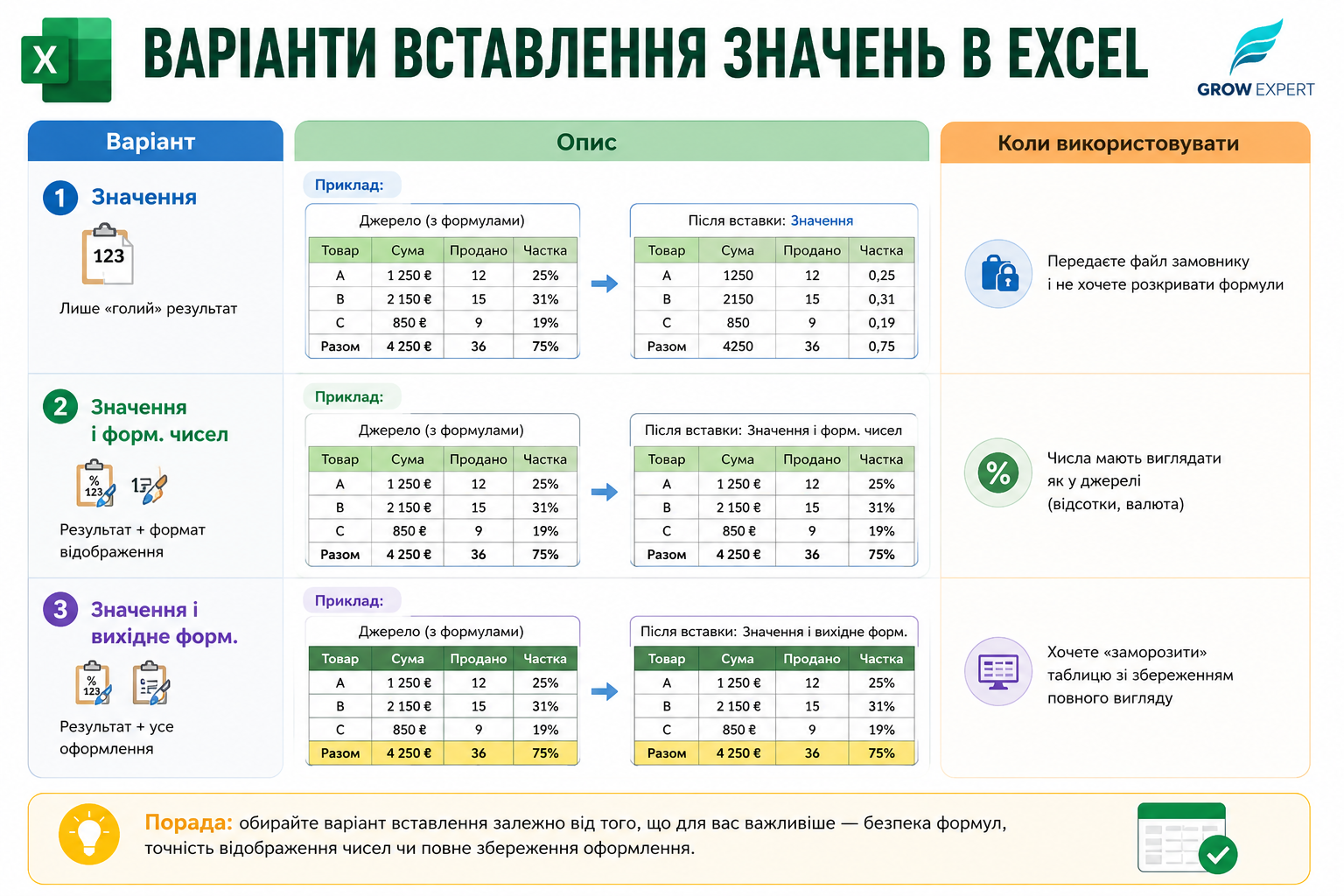
Практичне застосування вставки через Значення:
- 🔒 Захист від змін — видалення формул захищає дані від випадкового перерахунку
- 📤 Передача файлу — колеги бачать результати, але не можуть зрозуміти логіку розрахунків
- ⚡ Прискорення файлу — великі файли з тисячами формул стають легшими після конвертації у значення
- 🔗 Розрив зовнішніх зв'язків — якщо формула посилається на інший файл, вставка значенням «відриває» цей зв'язок
Вставка як рисунок і зв'язаний рисунок
Два найменш відомі, але дуже потужні варіанти смарт-тегу. Обидва перетворюють діапазон клітинок на зображення, але поводяться принципово по-різному.
🖼️ Вставити як рисунок (статичний)
Створює знімок таблиці у момент копіювання.
Після вставки це звичайна картинка - її можна масштабувати, переміщати, обертати, додавати ефекти.
Дані в ній більше не змінюються.
Ідеально для:
- Вставки таблиці у Word або PowerPoint без втрати форматування
- Друку — зображення завжди виглядає точно так само
- Захисту даних від редагування
- Демонстрацій та звітів у PDF
🔗 Вставити як зв'язаний рисунок
(«жива» картинка)
Картинка виглядає як звичайне зображення, але автоматично оновлюється, щойно змінюються дані у вихідному діапазоні.
Фактично це «вікно» в іншу частину таблиці або навіть інший аркуш.
Ідеально для:
- 📊 Дашбордів — показуєте красиву зведену таблицю на окремому аркуші, а дані беруться з «брудного» робочого аркуша
- 📋 Зведених звітів — об'єднуєте фрагменти з різних аркушів в одному місці
- 🖨️ Друкованих форм — картинка на аркуші друку завжди актуальна
Як це працює технічно:
у рядку формул зв'язаного рисунку ви побачите посилання типу =$A$1:$D$10 - саме звідти береться зображення.
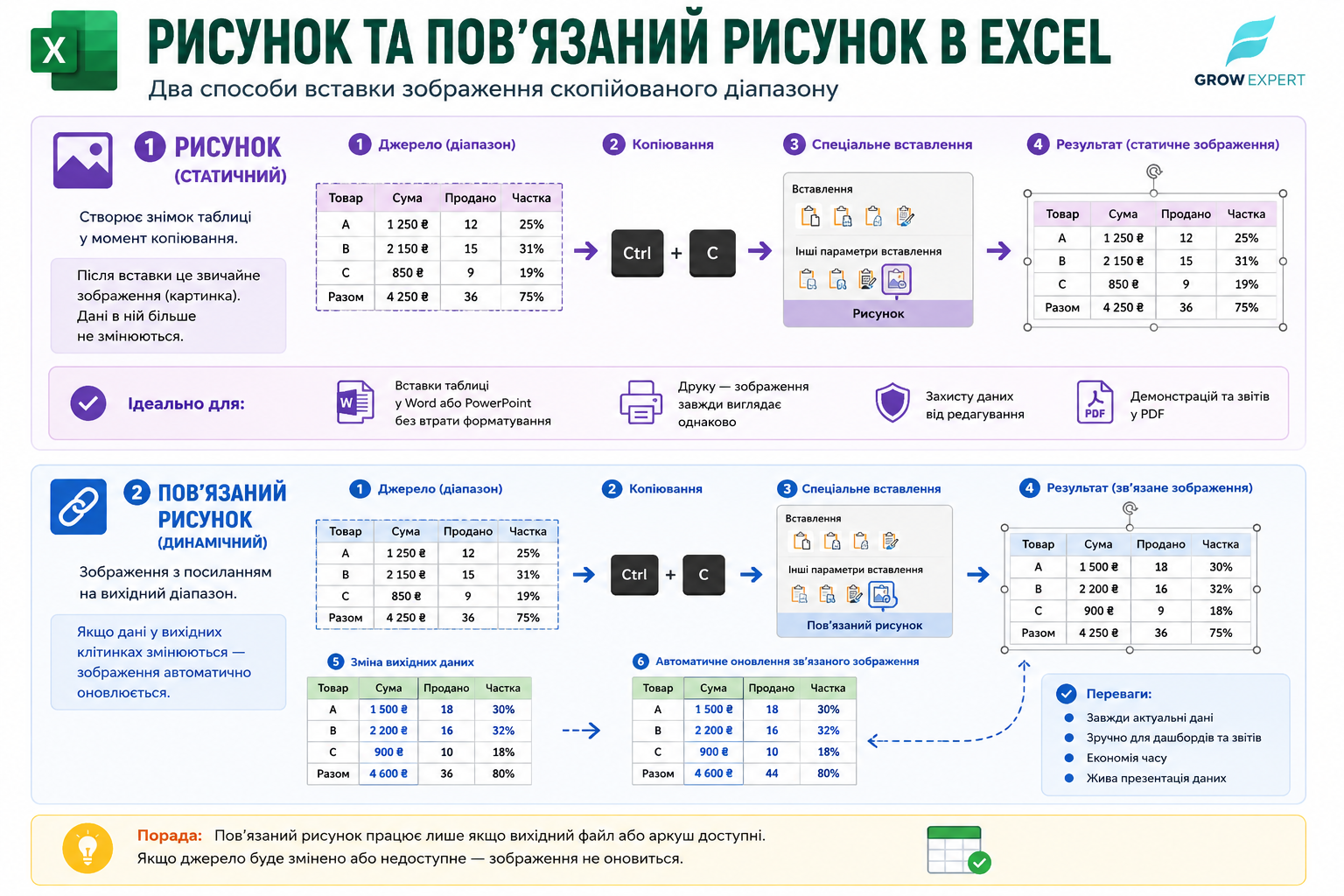
Спеціальне вставлення (Ctrl+Alt+V)
❓ Якщо потрібно вставити і формули, і значення - вставляй двічі:
спочатку Формули, потім окремо через Спеціальну вставку (Ctrl+Alt+V)
додай потрібні елементи.
Абсолютні та відносні посилання при вставленні в Excel
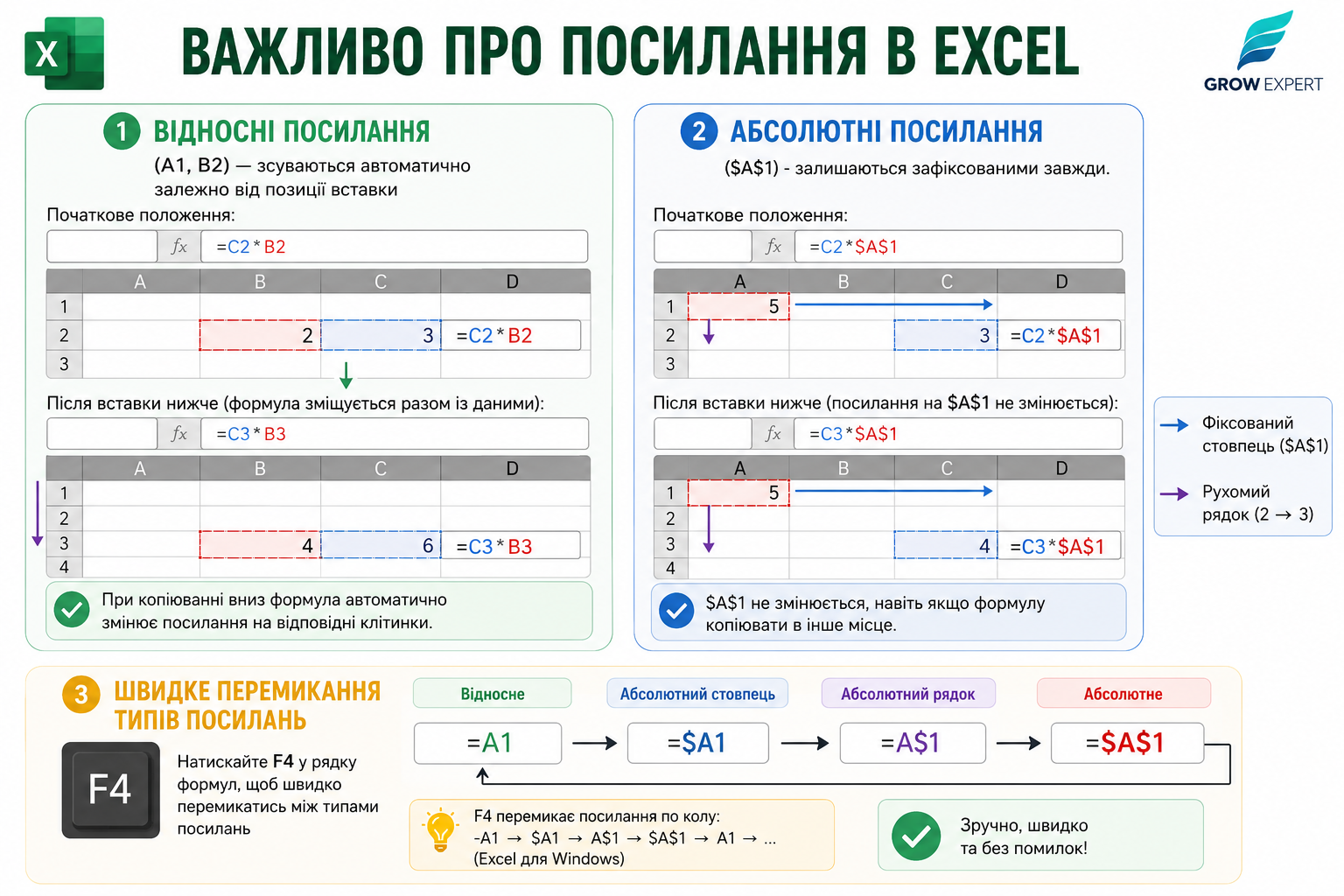
Як увімкнути смарт-тег якщо він не з'являється: Файл → Параметри → Додатково
🎓 Хочеш опанувати Excel з нуля до Pro?
Програми курсів Excel - 👉 тут
Запишись на курс і заощаджуй години роботи щодня!
+38068 701 03 01 | info@akcent-pro.com