Увімкнення підсвітки клавіатури - покрокова інструкція для популярних брендів
У статті - покрокова інструкція для ноутбуків Lenovo, ASUS, HP, Acer та Dell як зробити швидко пілствітку клавіатури.
🧩 Як перевірити, чи є підсвітка на вашій клавіатурі
- Зверніть увагу на клавішу Пробіл, F7, F8 або Esc - часто на них є піктограма лампочки💡 чи сонця. ☀️
- Якщо значка немає - можливо, модель не підтримує підсвітку
(особливо в бюджетних серіях). - Для впевненості - введіть у 🔍 Google назву моделі вашого ноутбука + “keyboard backlight”.
🖥️ Інструкції для різних брендів
💻 Lenovo
Основний спосіб:
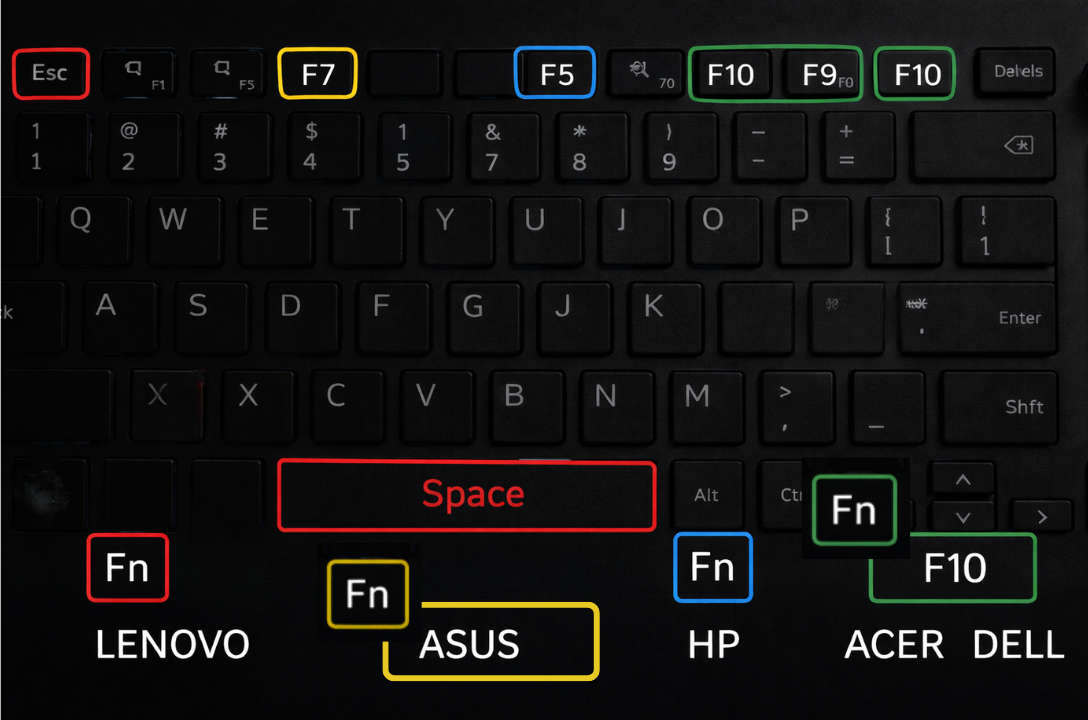
Натисніть і утримуйте Fn + Пробіл.
Це перемикає режими:
- вимкнено →
- низька яскравість →
- висока яскравість.
Альтернатива:
На деяких моделях (ThinkPad) — Fn + Esc.Якщо не працює:
- Встановіть або оновіть Lenovo Vantage.
- Оновіть драйвери клавіатури.
- У BIOS (пункт Keyboard Backlight) перевірте, чи функція активна.
💻 ASUS
Основний спосіб:
Натисніть Fn + F4 (увімкнути / збільшити яскравість) або Fn + F3 (зменшити / вимкнути).
На деяких моделях - Fn + F7.
💻 HP (Hewlett-Packard)
Основний спосіб:
Натисніть Fn + F5 або просто F5,
якщо функціональні клавіші активні за замовчуванням.
Іноді використовується
Fn + F4 або Fn + пробіл
(залежно від серії Pavilion / Envy / Victus).
Якщо не працює:
- Відкрийте HP Command Center → Lighting → Keyboard Backlight.
- Перевірте BIOS (налаштування підсвітки).
💻 Acer
Основний спосіб:
Натисніть Fn + F9 або Fn + F10 (залежить від моделі).
Підсвітка перемикається між режимами.
Якщо не реагує:
- Перевірте в Acer Quick Access, чи ввімкнена опція Keyboard backlight.
- Оновіть драйвери з офіційного сайту Acer Support.
💻 Dell
Основний спосіб:
Натисніть Fn + F10 або просто F10
(на деяких моделях - Fn + F6).
Перемикає режими: вимкнено / середня яскравість / максимальна.
Альтернатива:
Через Dell SupportAssist → Keyboard Illumination Settings.
Якщо не працює:
- Перевірте BIOS (розділ Keyboard Illumination → Enabled).
- Оновіть BIOS та драйвери через Dell Command Update.
Порада:
Якщо не працює,
зайдіть у MyASUS → Настройки → Keyboard Backlight
і увімкніть вручну.
⚙️ Якщо підсвітка не працює взагалі
- Переконайтеся, що ваш ноутбук підтримує цю функцію.
- Встановіть останні оновлення системи та драйверів.
- Перевірте налаштування BIOS/UEFI.
- Перезапустіть пристрій після змін.
- За потреби - зверніться до офіційної підтримки виробника.
🔋 Корисна порада
На деяких моделях підсвітка автоматично вимикається через 30 секунд бездіяльності - це нормально.
Щоб⚙️змінити цей тайм-аут, відкрийте утиліту виробника
(Lenovo Vantage, MyASUS, HP Command Center, Dell Power Manager)
і знайдіть опцію Keyboard Lighting Timeout.
🧠 Висновок
У більшості випадків підсвітка клавіатури вмикається простим натисканням
Fn + клавіша з лампочкою.
Якщо ж вона не працює — справа, як правило, у драйверах або налаштуваннях BIOS.
Декілька хвилин - і ваш ноутбук знову сяятиме зсередини.
ЧИ ПІДТРИМУЄ ВАШ НОУТ ПІДСВІТКУ (детально)
✅ Щоб переконатися, що ваш ноутбук підтримує підсвітку клавіатури,
зробіть так:
- Перевірте клавіші.
Подивіться на клавіатуру
- якщо на одній із клавіш (Пробіл, F3–F10, Esc) є піктограма у вигляді лампочки 💡 або сонця ☀️ - підсвітка передбачена. - Перегляньте технічні характеристики моделі.
🔍 Введіть у Google або на сайті виробника запит:модель вашого ноутбука + "keyboard backlight"
Наприклад:Lenovo IdeaPad 5 14IAU7 keyboard backlight - Перевірте у налаштуваннях системи.
- Для Lenovo — у додатку Lenovo Vantage є розділ Keyboard Backlight.
- Для ASUS — у MyASUS → System Settings → Keyboard Lighting.
- Для HP — у HP Command Center → Lighting.
- Для Dell — у Dell SupportAssist → Keyboard Illumination.
- Для Acer — у Acer Quick Access → Keyboard backlight.
- Зайдіть у BIOS/UEFI.
При запуску ноутбука натисніть F2 або Del (залежно від бренду).
У налаштуваннях знайдіть пункт Keyboard Backlight або Illumination
якщо він є, пристрій підтримує підсвітку. - Фізична перевірка (для ноутбуків без документації).
У темному приміщенні натисніть Fn + клавішу з лампочкою 💡-
якщо підсвітка блимає навіть на секунду, вона є,
просто вимкнена або не налаштована.
ПОРАДА
🔸 Порада:
якщо ви купуєте ноутбук, а підсвітка важлива - обов’язково уточнюйте,
щоб у характеристиках було зазначено:
“Keyboard: Backlit” або “Підсвічувана клавіатура”.
Відео гайди з різгих тем - у нас на сайті в розділі ГАЙДИ-ВІДЕО
Ще більше користі на наших курсах з офісних додатків.
📞 Контакти
📱 +38068 701 03 01 (WA, TG)
📱 +38073 712 12 30 (TG — @irinakia)
💻 Курси з офісних додатків
Якщо ви працюєте з ноутбуком щодня, рекомендуємо пройти наші
курси з офісних програм, щоб підвищити ефективність роботи навіть у складних умовах:
📊 Excel для бізнесу - автоматизація розрахунків, таблиці, формули, звіти.
🎨 Canva та PowerPoint — створення презентацій і візуалів для бізнесу.
🧠 Штучний інтелект у роботі офісу - застосування ChatGPT, Copilot, Gemini у щоденних завданнях.
📂OneDrive, Word, Outlook, Teams - ефективна співпраця в хмарі.👉 Навчання проходить онлайн у реальному часі з тренером.
Ви отримуєте сертифікат і практичні матеріали після кожного заняття.