Як створити обкладинку для YouTube швидко: гайд від Grow Expert + безпечні зони
Детальний гайд по розмірах та безпечних зонах для обкладинки самого YouTube-каналу (так званого "шапку" або "баннера").
Це критично важлива частина технічного налаштування каналу.
Основні вимоги
Розмір: мінімум 2560×1440 пікселів (16:9), оптимально — 2048×1152 пікселів.
Максимальна вага: до 6 МБ.
Формати: JPG, PNG, GIF (без анімації), BMP.
1. Загальний стандарт YouTube
Для завантаження YouTube вимагає єдине зображення, яке потім автоматично масштабується для різних пристроїв.
Рекомендований розмір для завантаження:
2048 x 1152 пікселів (або більше з таким же співвідношенням 16:9).
- Мінімальний розмір для завантаження:
2048 x 1152 пікселів. - Співвідношення сторін: 16:9.
- Максимальний розмір файлу:
до 6 МБ (формати: JPG, PNG, GIF).
2. Схема безпечних зон (Grid Guide)
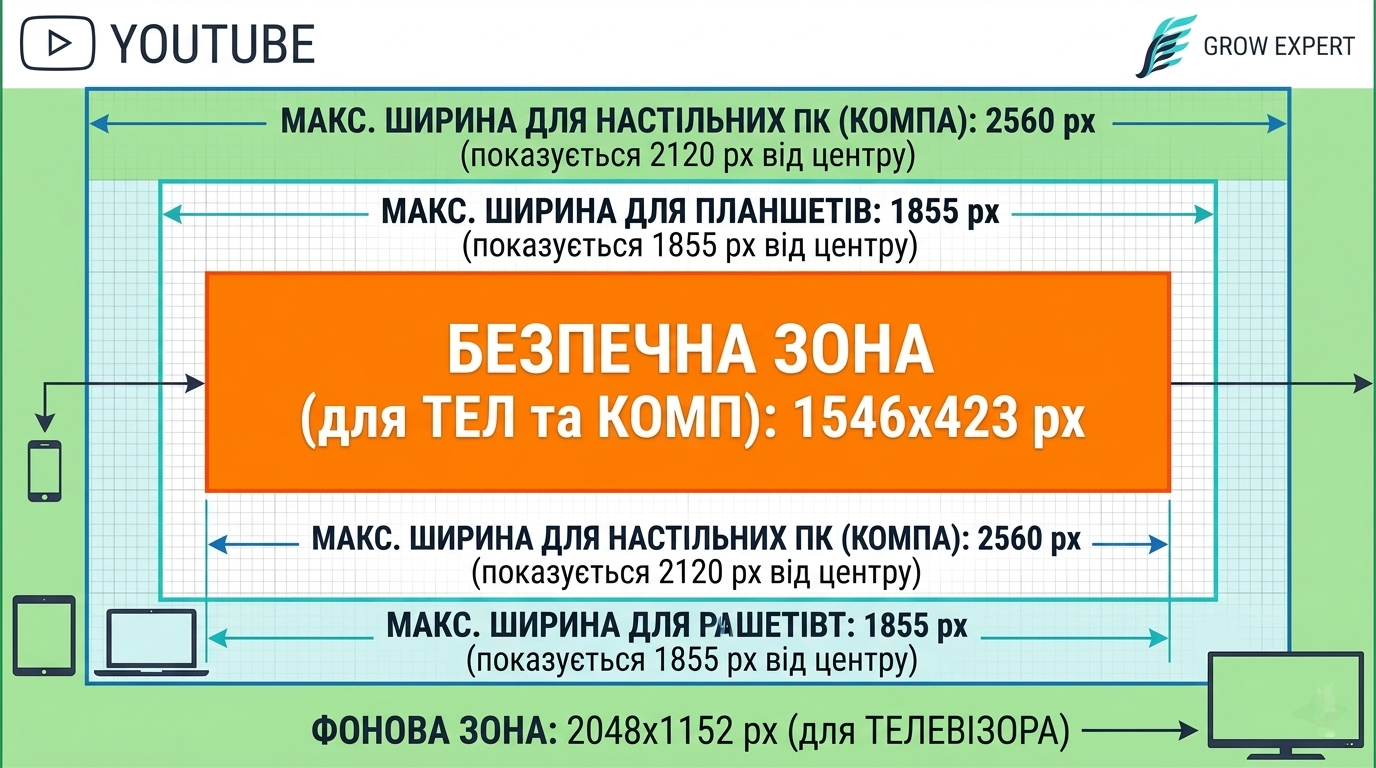
Ось візуальна схема, яка показує, як одне завантажене зображення (зелене поле 2048x1152) відображається на різних пристроях.
3. Деталізація по пристроях
Ось що саме бачить користувач на кожному типі екрану з вашого єдиного завантаження.
- 📺 Телевізор (TV)
- Відображається:Усе завантажене зображення.
- Розмір: 2048 x 1152 пікселів (зелене поле).
- Вимога: Ваш фон має бути чистим та професійним, оскільки він заповнить увесь екран ТБ.
- 💻 Комп'ютер / Ноутбук (Desktop)
- Відображається:Вузька горизонтальна смуга.
- Розмір: 2120 x 423 пікселів (центральна смуга, включаючи помаранчеву зону та бокові частини).
- Вимога: Уся ключова інформація має бути в центральній помаранчевій зоні.
- 📱 Планшет (Tablet)
- Відображається:Ще коротша горизонтальна смуга.
- Розмір: 1855 x 423 пікселів (всередині настільної смуги, позначена синім пунктиром).
- Вимога: Текст та логотип мають бути розміщені ще ближче до центру.
- 📱 Смартфон (Mobile / Телефон)
- Відображається:Тільки безпечна зона.
- Розмір:1546 x 423 пікселів (помаранчевий прямокутник).
- Критично важлива вимога:Логотип, текст назви каналу та основний заклик до дії
(наприклад, "Гайд по SEO" або "Звертайтеся") повинні знаходитися строго в цій помаранчевій зоні.
Усе, що знаходиться поза нею, на мобільному телефоні не буде видно.
🔥 Ключова порада від Grow Expert
Коли ви розробляєте макет у Canva або Photoshop:
- Створіть полотно розміром 2048 x 1152 пікселів.
- Додайте напрямні лінії для помаранчевої зони 1546 x 423.
- Розмістіть свій логотип, назву каналу та головний заклик до дії (CTA) строго
в межах помаранчевого прямокутника. - Збережіть як JPG (файл буде значно менше ніж у форматі png) або PNG і завантажте на YouTube.
Це технічне налаштування гарантує, що ваш баннер буде виглядати ідеально на будь-якому пристрої,
а користувачі зможуть прочитати вашу пропозицію з першого погляду!
Де зробити обкладинку:
Використовуй Canva з шаблонами - автоматично підбере розмір.
Тестуй на всіх екранах перед завантаженням.
А тепер:
як додати обкладинку на Ютюб-Канал
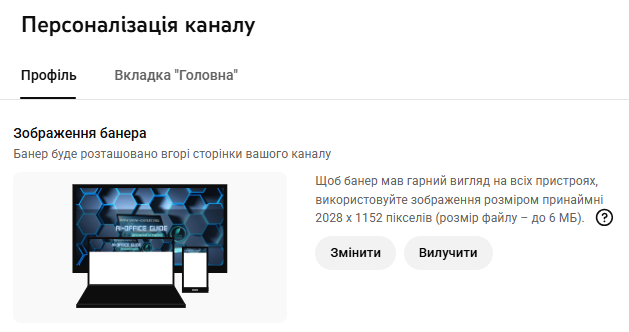
Йди в YouTube Studio щоб Змінити Обкладинку Каналу 🖼️
Коротко: studio.youtube.com → Персоналізація → Профіль → Змінити 🎯
Натисни "Змінити" або "Завантажити" банер. Готово! Перевір як виглядає.
Як створити обкладинку для канала або для відео у Canva - короткий покроковий гайд.
Запрошуємо на курси зі створення Презентацій, Баннерів у PowerPoint, Canva, Gamma.
Проконсультуватися та записатися на курси: +38068 701 03 01 | info@akcent-pro.com