How to enable editing of recorded video in FastStone Capture
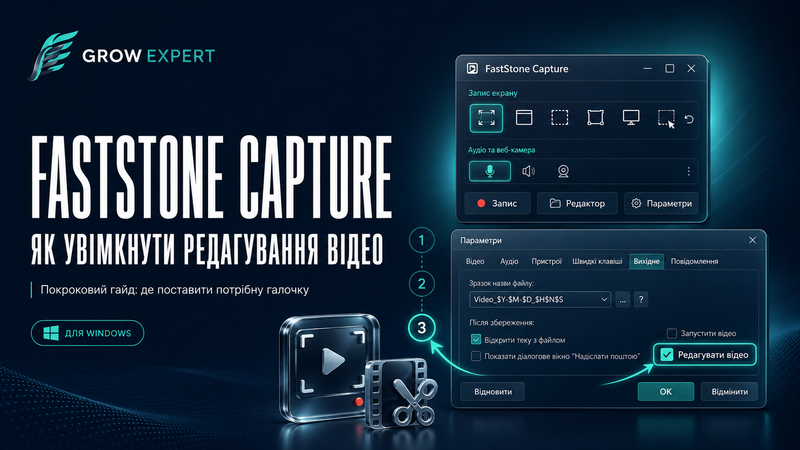
Ця стаття для тих кто вже використовує FastStone Capture.
Записали екран у FastStone Capture, але після завершення відео просто зберігається і редактор не відкривається? Найімовірніше, у параметрах програми вимкнена лише одна опція.
Показуємо, де знайти налаштування «Редагувати відео», щоб одразу після запису вирізати зайві фрагменти, додати текст, стрілки, нумерацію кроків і допоміжні зображення.
Як увімкнути редактор відео у FastStone Capture
FastStone Capture часто сприймають лише як інструмент для скриншотів і запису екрана. Насправді програма має вбудований відеоредактор, у якому можна вирізати непотрібні фрагменти, додавати анотації та застосовувати масштабування.
Офіційний сайт FastStone також зазначає, що Screen Recorder має вбудований редактор для обрізання відео, малювання поверх запису та застосування ефектів наближення.
Іноді після завершення запису редактор не відкривається автоматично. Причина може бути дуже простою: у параметрах не встановлена відповідна галочка.
Покрокова інструкція
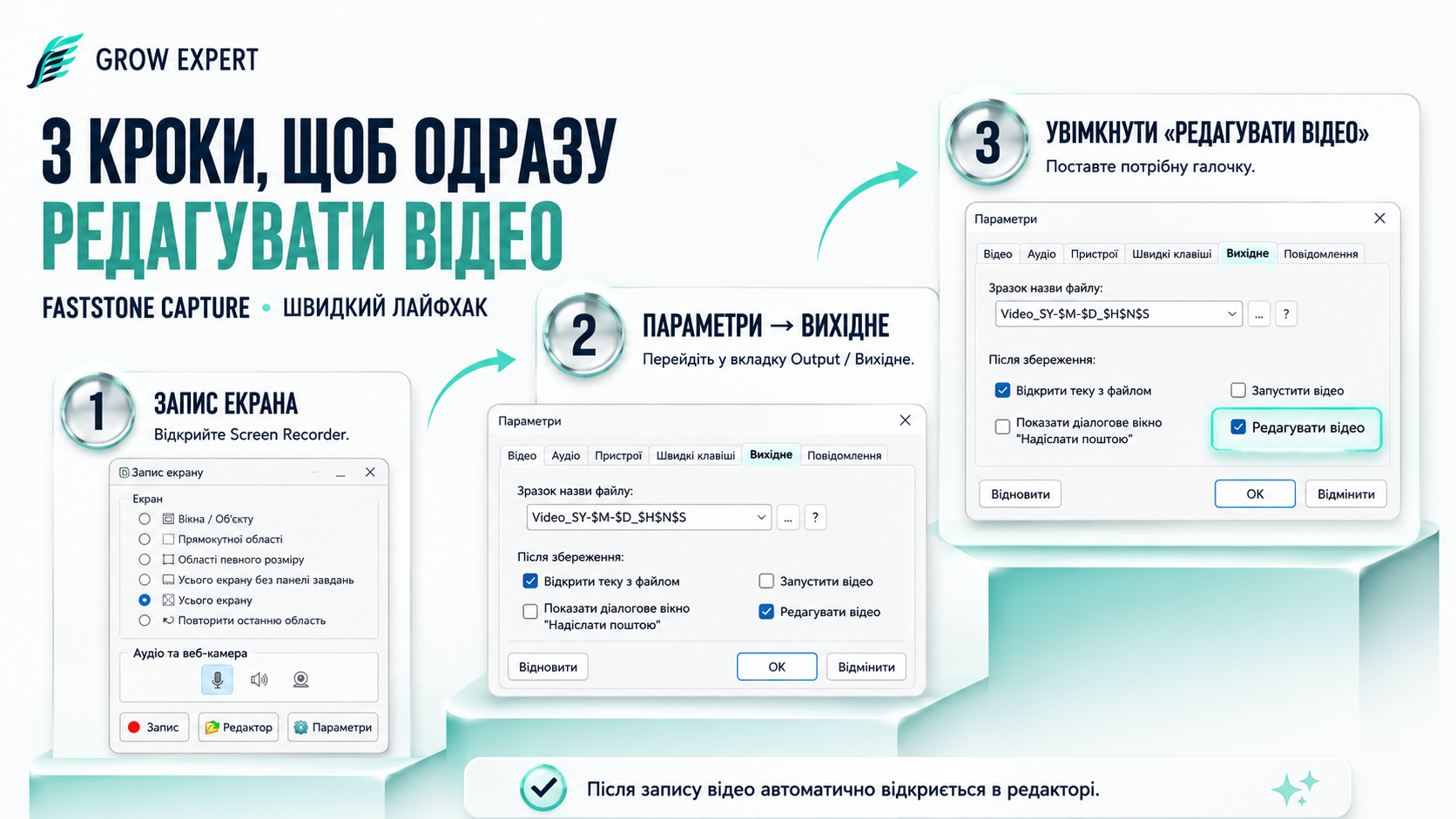
Крок 1. Відкрийте запис екрана
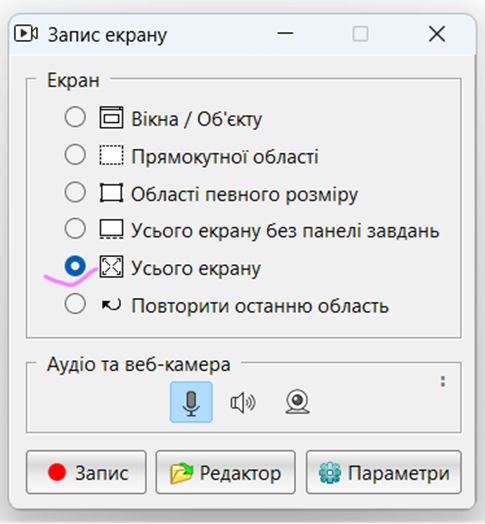
У головному вікні FastStone Capture відкрийте інструмент «Запис екрана».
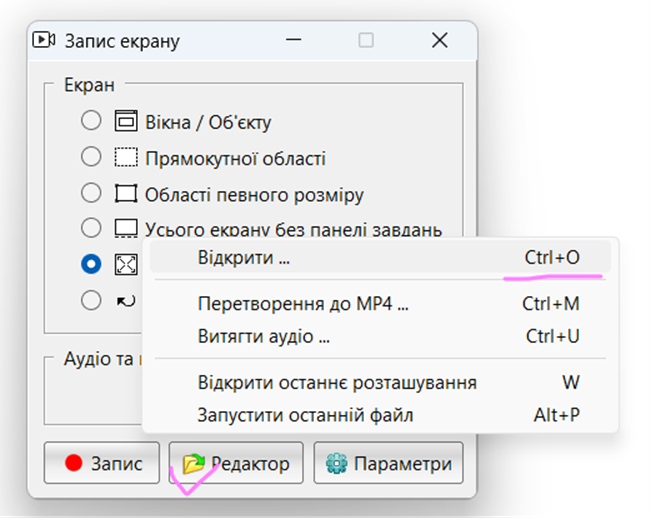
Крок 2. Натисніть «Параметри»
У нижній частині вікна натисніть кнопку:
Параметри
Крок 3. Перейдіть у вкладку «Вихідне»
У вікні параметрів відкрийте вкладку:
Вихідне
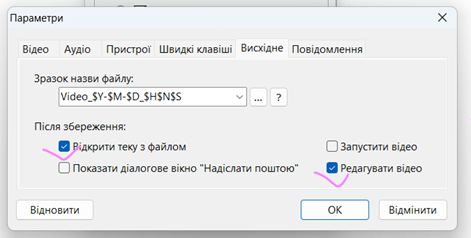
Крок 4. Увімкніть «Редагувати відео»
У блоці «Після збереження» встановіть галочку:
Редагувати відео
Також можна залишити ввімкненою опцію:
Відкрити теку з файлом
Після цього натисніть OK.
Тепер після завершення та збереження запису FastStone має автоматично відкривати його у вбудованому редакторі.
Що можна зробити у редакторі FastStone
Для навчальних відео особливо зручні такі можливості:
- швидко вирізати помилку, паузу або зайвий фрагмент;
- додати текстове пояснення;
- показати послідовність дій за допомогою номерів;
- додати стрілки, рамки та підсвічування;
- вставити допоміжне зображення, наприклад комбінацію клавіш;
- визначити, скільки секунд анотація відображатиметься на екрані;
- додати наближення до потрібної ділянки інтерфейсу.
FastStone офіційно підтримує запис екрана, мікрофона, системного звуку, вебкамери, рухів і натискань миші у форматах MP4 та WMV.
Вбудований редактор дає змогу вирізати непотрібні ділянки, додавати анотації та використовувати zoom-ефекти.
Мій робочий процес
Для запису навчальних відео я використовую таку послідовність:
- FastStone Capture — запис екрана.
- FastStone Video Editor — швидке вирізання помилок, текст, нумерація, стрілки й додаткові зображення.
- Canva — фінальна обробка, титри, очищення звуку, інтро, аутро та оформлення відео для YouTube.
Так, частину цих операцій можна виконати в Canva або CapCut. Але для швидких пояснень безпосередньо поверх запису FastStone для мене часто виявляється зручнішим.
Важливий нюанс
Якщо ви не бачите редактор після завершення запису, це не обов’язково означає, що функція зникла. Спочатку перевірте:
Запис екрана → Параметри → Вихідне → Редагувати відео
Іноді вся проблема — в одній невстановленій галочці.
FAQ
Чи має FastStone Capture відеоредактор?
Так.
У Screen Recorder є вбудований редактор для обрізання відео, анотацій та zoom-ефектів.
Чому після запису редактор не відкривається?
Перевірте, чи ввімкнена опція «Редагувати відео» у вкладці «Вихідне».
Чи можна додавати текст поверх відео?
Так.
У редакторі можна додавати текстові пояснення, стрілки, позначки й інші візуальні елементи.
Чи можна вирізати зайвий фрагмент?
Так.
FastStone дає змогу видаляти непотрібні частини запису; офіційно ця функція описана як cut unwanted sections.
У якому форматі зберігається відео?
Screen Recorder підтримує MP4 і WMV.
CTA
Потрібно навчитися швидко записувати екран, створювати навчальні відео та оформлювати їх для курсів, YouTube або корпоративного навчання?
Grow Expert проводить навчання з PowerPoint, Canva, AI-інструментів і створення навчального контенту.
Звертайтеся:
+38068 701 03 01 (WA, TG)
+38073 712 12 30 (TG - @irinakia)
info@akcent-pro.com
www.grow-expert.pro