Чому немає звуку в браузері, хоча Windows працює нормально
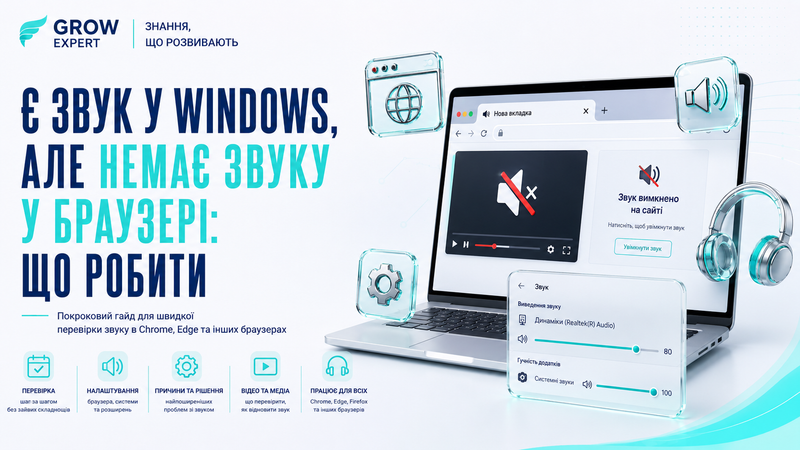
У Windows звук працює, системні сигнали чути, навушники або динаміки теж справні - але в Chrome, Edge, YouTube чи на окремому сайті повна тиша. У такій ситуації проблема часто не в самому ноутбуці.
Причина може бути значно простішою: вимкнений звук у вкладці, нульова гучність браузера у Windows, неправильний пристрій виводу або заборона на відтворення звуку для конкретного сайту.
Є звук у Windows, але немає звуку в браузері: що робити
Оновлено: вересень 2026 року | Windows 11
Коротка відповідь
Якщо звук у Windows працює, але його немає тільки в браузері, спочатку перевірте 4 речі:
- чи не вимкнено звук у вкладці або на сайті;
- чи не встановлена гучність браузера на 0 у Мікшері гучності Windows;
- чи браузер використовує правильні динаміки або навушники;
- чи дозволено сайту відтворювати звук.
Microsoft підтверджує, що окремі програми можуть мати власний рівень гучності та навіть використовувати інший пристрій виводу, ніж Windows загалом.
Спочатку визначте: проблема у браузері чи у Windows
Відкрийте будь-яке відео або аудіо:
- у Chrome;
- в іншому браузері, наприклад Edge;
- у будь-якій програмі Windows.
Якщо звук не працює ніде
Проблема, швидше за все, не в браузері. Тоді переходьте до нашого окремого гайду:
«Зник звук на ноутбуці Windows 11: що перевірити за 30 секунд»
Якщо в Windows та інших програмах звук є, а в браузері немає
Тоді працюємо саме з налаштуваннями браузера та його гучністю.
1. Перевірте, чи не вимкнено звук у вкладці
Це одна з найпростіших причин.
У Chrome або Edge окрему вкладку можна вимкнути, навіть якщо звук на комп'ютері загалом працює.
Що зробити
- Відкрийте вкладку з YouTube, відео або іншим сайтом.
- Натисніть на вкладку правою кнопкою миші.
- Якщо бачите команду «Увімкнути звук сайту» / Unmute site, натисніть її.
Після цього знову запустіть відео.
У довідкових матеріалах Chrome та відповідях експертів Google саме перевірка вимкненого звуку вкладки або сайту рекомендується як один із перших кроків.
2. Перевірте гучність браузера у Windows
Це дуже важливий крок.
У Windows загальна гучність може бути, наприклад, 80%, а для Chrome окремо стояти 0%.
Тоді:
- Windows звучить;
- Teams може звучати;
- системні сигнали чути;
- а Chrome - мовчить.
Microsoft прямо зазначає, що кожна програма може мати власний рівень гучності в Volume Mixer.
Як перевірити
- Запустіть у Chrome або Edge відео зі звуком.
- Відкрийте:
Пуск → Настройки → Система → Звук → Мікшер гучності
- Знайдіть у списку Google Chrome, Microsoft Edge або інший браузер.
- Перевірте:
- чи не вимкнено звук;
- чи повзунок гучності не стоїть на 0.
Важливо
Браузер може з'являтися у списку програм лише тоді, коли він відкритий і відтворює звук.
3. Перевірте, куди браузер відправляє звук
Є ще один цікавий сценарій.
Windows може відтворювати системні звуки через динаміки ноутбука, а Chrome - через:
- Bluetooth-навушники;
- зовнішній монітор;
- HDMI;
- інший аудіопристрій.
Microsoft вказує, що окрема програма може використовувати пристрій виводу, відмінний від системного.
Що перевірити
У Мікшері гучності подивіться не тільки на рівень гучності Chrome, а й на вибраний для нього пристрій виводу.
Якщо потрібно, виберіть:
Speakers (Realtek Audio)
або інші динаміки, якими ви фактично користуєтесь.
4. Перевірте дозволи сайту на звук
У Chrome сайт може мати окремий дозвіл на відтворення аудіо.
Google Chrome дозволяє визначати, чи можуть сайти відтворювати звук, а також блокувати його для окремих сайтів.
Як перевірити в Chrome
Відкрийте:
Chrome → Налаштування → Конфіденційність і безпека → Налаштування сайтів → Додаткові налаштування вмісту → Звук
Перевірте, щоб був дозволений варіант:
«Сайти можуть відтворювати звук»
Також перегляньте список сайтів, для яких звук заблокований.
Якщо там є YouTube або інший потрібний вам сайт - видаліть його зі списку блокування.
5. Звук не працює тільки на одному сайті
Якщо Chrome загалом звучить, але проблема виникає, наприклад, тільки на одному відеосервісі, причина може бути саме у налаштуваннях цього сайту.
Перевірте:
- кнопку Mute у самому відеоплеєрі;
- гучність відео;
- дозволи сайту;
- інше відео на тому самому сайті;
- цей самий сайт в іншому браузері.
Це допомагає швидко зрозуміти, чи проблема локальна.
6. Перевірте браузер у режимі інкогніто
Якщо базові налаштування правильні, причиною іноді може бути розширення Chrome.
Відкрийте нове вікно інкогніто:
Ctrl + Shift + N
і запустіть те саме відео.
Якщо звук з'явився
Ймовірно, одне з розширень впливає на відтворення аудіо.
Тоді відкрийте:
chrome://extensions
і тимчасово вимикайте розширення по одному, перевіряючи звук.
Такий спосіб діагностики також рекомендується в актуальних відповідях Chrome Community.
7. Перезапустіть Chrome
Іноді проблему вирішує найпростіша дія.
Закрийте всі вікна Chrome, а не лише одну вкладку, і відкрийте браузер знову.
Після цього перевірте:
- YouTube;
- інший сайт;
- системну гучність Chrome.
8. Якщо нічого не допомогло - перевірте графічне прискорення
Це вже додатковий крок, а не перше, з чого варто починати.
У Chrome можна тимчасово вимкнути графічне прискорення:
Chrome → Налаштування → Система → Використовувати графічне прискорення, якщо доступно
Вимкніть параметр, перезапустіть Chrome і перевірте звук.
Цей крок регулярно рекомендується як додаткова діагностика, коли базові перевірки не допомогли.
9. Скидання налаштувань Chrome - тільки наприкінці
Я б не починала з цього.
Якщо:
- звук не вимкнений;
- Volume Mixer перевірено;
- пристрій виводу правильний;
- дозволи сайтів правильні;
- розширення перевірені,
тоді можна розглянути скидання налаштувань Chrome.
Відкрийте:
chrome://settings/reset
і виберіть відновлення початкових налаштувань.
Це вже останній рівень, а не перший крок.
Швидка діагностика: знайдіть свій сценарій
| Що відбувається | Що перевірити |
|---|---|
| Windows звучить, Chrome - ні | Мікшер гучності Windows |
| Тільки одна вкладка мовчить | Чи не вимкнений звук вкладки |
| Тільки один сайт мовчить | Дозвіл сайту на звук |
| Chrome звучить через навушники або монітор | Пристрій виводу |
| В інкогніто звук є | Розширення Chrome |
| У Chrome і Edge немає звуку | Ймовірніше, проблема вже у Windows |
| Звук є, але дуже тихий | Гучність браузера у Volume Mixer |
H2. Що перевіряти в першу чергу
Щоб не витрачати час на непотрібні налаштування, рухайтесь у такому порядку:
- вкладка та кнопка Mute;
- Volume Mixer Windows;
- пристрій виводу;
- дозволи сайту на звук;
- режим інкогніто та розширення;
- перезапуск браузера;
- додаткові налаштування Chrome.
Такий порядок дозволяє спочатку виключити найпростіші й найпоширеніші причини.
Типові помилки
Одразу перевстановлювати драйвер
Якщо звук у Windows та інших програмах працює, аудіодрайвер не є першим підозрюваним.
Спочатку перевірте саме браузер.
Одразу перевстановлювати Chrome
Перевстановлення браузера не завжди усуває проблему, якщо причина знаходиться в налаштуваннях Windows, дозволах сайту або профілі Chrome.
Перевіряти тільки загальну гучність Windows
Це одна з найпоширеніших помилок.
Системна гучність може бути 100%, але Chrome окремо може бути вимкнений.
FAQ
Чому в Windows звук є, а в Chrome немає?
Chrome може бути окремо вимкнений у Мікшері гучності Windows, сайт може мати заборону на звук або браузер може використовувати інший пристрій виводу.
Де перевірити гучність Chrome у Windows 11?
Відкрийте Настройки → Система → Звук → Мікшер гучності і знайдіть Google Chrome серед програм. Microsoft підтверджує, що програми мають окремі регулятори гучності.
Чому в YouTube немає звуку, але інші сайти працюють?
Перевірте звук у самому відеоплеєрі, налаштування вкладки та дозвіл YouTube на відтворення звуку.
Як дозволити сайтам відтворювати звук у Chrome?
Перейдіть до Налаштування → Конфіденційність і безпека → Налаштування сайтів → Додаткові налаштування вмісту → Звук і дозвольте сайтам відтворювати звук.
Чому Chrome відтворює звук через монітор?
Для Chrome може бути призначений окремий пристрій виводу, наприклад HDMI-монітор. Перевірте його у Мікшері гучності Windows.
Якщо в Chrome немає звуку, чи потрібно перевстановлювати драйвер?
Не одразу. Якщо Windows та інші програми звучать нормально, спочатку перевірте налаштування Chrome та Volume Mixer.
Чому звук у Chrome з'являється в режимі інкогніто?
Це може вказувати на конфлікт із розширенням або налаштуваннями профілю Chrome.
Що робити, якщо немає звуку і в Chrome, і в Edge?
Тоді проблема вже може бути не в конкретному браузері, а в Windows, пристрої виводу або драйвері.
Висновок
Якщо звук у Windows є, але браузер мовчить, не починайте з драйверів і перевстановлення програм.
Найчастіше достатньо пройти коротку перевірку:
вкладка → Volume Mixer → пристрій виводу → дозволи сайту.
Якщо проблема стосується не тільки браузера і звук зник у Windows загалом, переходьте до окремого гайду Grow Expert:
«Зник звук на ноутбуці Windows 11: що перевірити за 30 секунд».
Такі технічні дрібниці часто забирають більше часу, ніж сама робота.
У Grow Expert ми створюємо практичні гайди та навчальні програми з Windows, Microsoft 365, Teams, Excel, AI та цифрової продуктивності - щоб користувач не просто знав, куди натиснути, а розумів, що саме перевіряти і чому.
Звертайтеся:
+38068 701 03 01 (WA, TG)
+38073 712 12 30 (TG - @irinakia)
info@akcent-pro.com
www.grow-expert.pro
Якщо звук зник саме у вінді, то як це перевірити за 30 секунд - читайте у статті "Зник звук на ноутбуці Windows 11: що перевірити за 30 секунд"