Миттєва нарада в Microsoft Teams: як швидко створити, запросити учасників і знайти запис
Потрібно терміново зібрати трьох колег, підключити керівника до обговорення або перейти з переписки до відеозустрічі? У Microsoft Teams для цього не обов'язково створювати подію в календарі.
Миттєва нарада (Meet now) запускається одразу, а учасників можна запросити вже після її початку.
У цьому гайді розберемо, як створити миттєву нараду в Microsoft Teams, запросити людей, скопіювати посилання, увімкнути запис і транскрипцію та знайти матеріали після завершення зустрічі.
Що таке миттєва нарада в Microsoft Teams
Миттєва нарада Microsoft Teams - це незапланована онлайн-зустріч, яку можна розпочати одразу. З
вичайний запис Meet now зберігається в OneDrive організатора, а запис наради каналу - у SharePoint відповідної команди
Миттєва нарада - це зустріч Teams, яку ви запускаєте без попереднього планування в календарі.
Миттєва нарада зручна, коли:
- питання потрібно обговорити зараз;
- у чаті почалася довга переписка і простіше поговорити;
- потрібно швидко підключити кількох колег;
- виникла термінова робоча ситуація;
- немає сенсу створювати окреме календарне запрошення.
Microsoft дозволяє запускати миттєві наради, зокрема з Teams або безпосередньо в каналі.
Практичне правило: якщо зустріч потрібна зараз - миттєва нарада.
Якщо людям потрібно заздалегідь зарезервувати час - запланована нарада (через Teams або Calеndar)
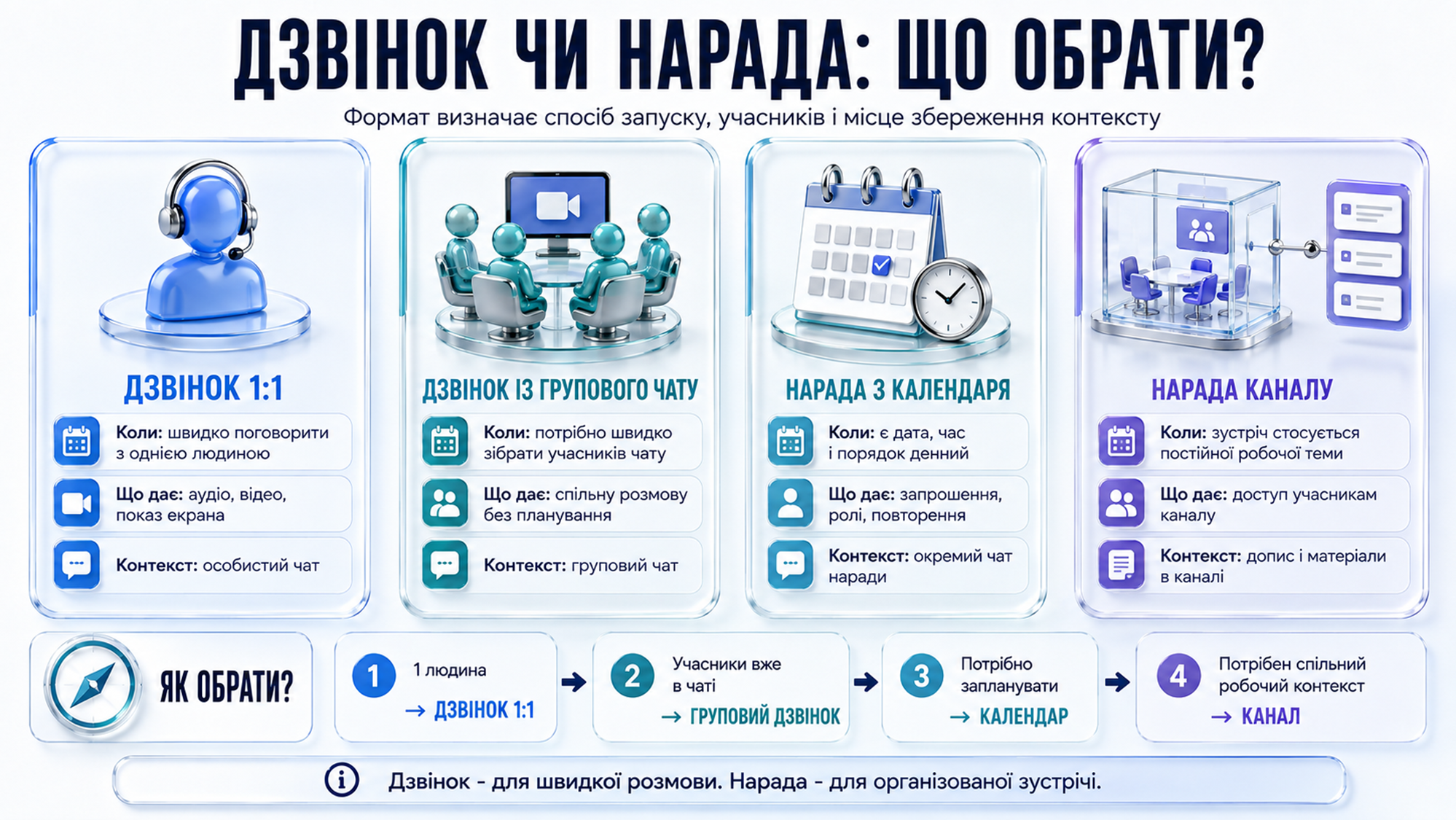
Виклик чи миттєва нарада - у чому різниця?
У Teams не кожну термінову розмову потрібно починати через «Миттєву нараду».
Якщо вам потрібно просто поговорити з конкретним колегою або людьми в чаті, можна зробити виклик.
| Ситуація | Що обрати |
|---|---|
| Треба швидко подзвонити конкретному колезі | 📞 Виклик |
| Уже переписуєтесь 1:1 і хочете поговорити | 📞 Виклик |
| Потрібно зателефонувати учасникам групового чату | 📞 Виклик |
| Треба швидко організувати окрему зустріч | 🎥 Миттєва нарада |
| Потрібно дати людям посилання для приєднання | 🎥 Миттєва нарада |
| Люди можуть приєднуватися поступово | 🎥 Миттєва нарада |
| Треба зібрати команду прямо в каналі | 🎥 Миттєва нарада каналу |
| Зустріч має відбутися завтра о 10:00 | 📅 Запланована нарада |
Виклик - дзвоню конкретній людині.
Миттєва нарада - створюю місце, куди запрошую людей зустрітися зараз.
Приклад: термінове питання керівників
У директора виникло питання щодо звіту. Потрібні фінансовий директор і керівник регіону.
Замість того щоб створювати подію на 15 хвилин:
Календар Teams → Миттєва нарада → Приєднатися зараз → Додати учасників.
Під час розмови демонструємо звіт.
Якщо рішення потрібно зафіксувати - запускаємо запис або транскрипцію, якщо це дозволено корпоративними правилами.
Після зустрічі повертаємося до чату наради, а запис шукаємо в OneDrive організатора → Recordings / Записи.
Як створити миттєву нараду в Teams
У Microsoft Teams відкрийте Календар і знайдіть кнопку «Миттєва нарада» / Meet now.Далі:
- Запустіть миттєву нараду.
- За потреби задайте зрозумілу назву.
- Перевірте камеру та мікрофон.
- Натисніть «Приєднатися зараз».
- Після входу запросіть інших учасників.
Важливо: Microsoft поступово змінює інтерфейс Teams. Навіть у користувачів однієї компанії окремі кнопки можуть тимчасово знаходитися в різних місцях. Орієнтуйтеся насамперед на назву функції.
Як запросити людей у вже розпочату нараду
Після запуску Teams пропонує кілька способів запросити колег.
1. Додати учасників
Виберіть «Додати учасників» і знайдіть потрібних людей.Це зручно, якщо колеги працюють у вашій організації.
2. Скопіювати посилання на нараду
Натисніть:«Скопіювати посилання на нараду»і відправте його:
- у Teams;
- електронною поштою;
- через інший корпоративний канал комунікації.
Microsoft підтверджує, що посилання на миттєву нараду можна створити, скопіювати й передати іншим користувачам.
3. Надіслати електронною поштою
Якщо у вашому інтерфейсі доступна відповідна команда,
Teams дозволяє перейти до надсилання запрошення електронною поштою.
Фішка 30 секунд
Під час наради відкрийте запрошення учасників → Скопіювати посилання на нараду → вставте його в чат.
Не потрібно завершувати зустріч і створювати нове календарне запрошення.
У груповому чаті можна натиснути «Миттєва нарада»,
але це не означає, що телефони всіх учасників одразу задзвонять.
Вони побачать активну зустріч у чаті та зможуть приєднатися. Якщо потрібно саме покликати їх дзвінком,
уже в нараді відкриваємо
Учасники → Ring / Зателефонувати / Запросити приєднатися
- назва залежить від інтерфейсу.
Миттєва нарада в каналі - окремий сценарій
Миттєву нараду можна запустити безпосередньо в каналі Teams.
Наприклад:
Команда «Керівники» → канал «Київ» → Почати нараду
Перевага в тому, що учасники каналу бачать нараду в каналі та можуть приєднатися звідти.
Розмова такої зустрічі також залишається пов'язаною з каналом.
Для постійної роботи команди це часто зручніше, ніж створювати окрему миттєву зустріч поза каналом.
Що можна робити під час миттєвої наради
Миттєва нарада - це не «спрощений відеодзвінок».
Під час неї доступні звичні інструменти Teams відповідно до вашої ліцензії та політик організації:
мікрофон і камера → чат → учасники → демонстрація екрана →
реакції → запис → транскрипція → інші параметри наради.
Наприклад, щоб запустити транскрипцію:
Додатково → Запис і транскрибування → Почати транскрибування.
Учасники отримають повідомлення про те, що транскрибування розпочалося.
Як записати миттєву нараду
Якщо запис дозволений політиками вашої організації:
Додатково → Запис і транскрибування → Почати записування.
Teams повідомляє учасникам про початок запису.
Можливість записувати наради та транскрибувати їх залежить від
- ліцензії Microsoft 365,
- ролі користувача та
- політик Teams, установлених адміністратором.
Якщо кнопка записування недоступна, Microsoft рекомендує перевірити саме ці параметри.
Де знайти запис миттєвої наради
Ось тут є важлива різниця.
Звичайна миттєва нарада
Для Meet now, яка не є нарадою каналу, запис зберігається в OneDrive організатора,
у папці Recordings / Записи. Це актуальна логіка Microsoft і для Meet now.
Схема:
OneDrive організатора → Recordings / Записи → відеозапис
Якщо у вашій організації ви бачите іншу папку, варто перевірити корпоративні налаштування та фактичний шлях збереження.
Миттєва нарада каналу
Тут інша логіка:
SharePoint команди → Documents / Документи → папка каналу → Recordings / Записи
Microsoft наводить саме таку структуру для записів канальних нарад.
Тобто, запам'ятовуємо:
Звичайна Meet now → OneDrive організатора.
Meet now у каналі → SharePoint команди.
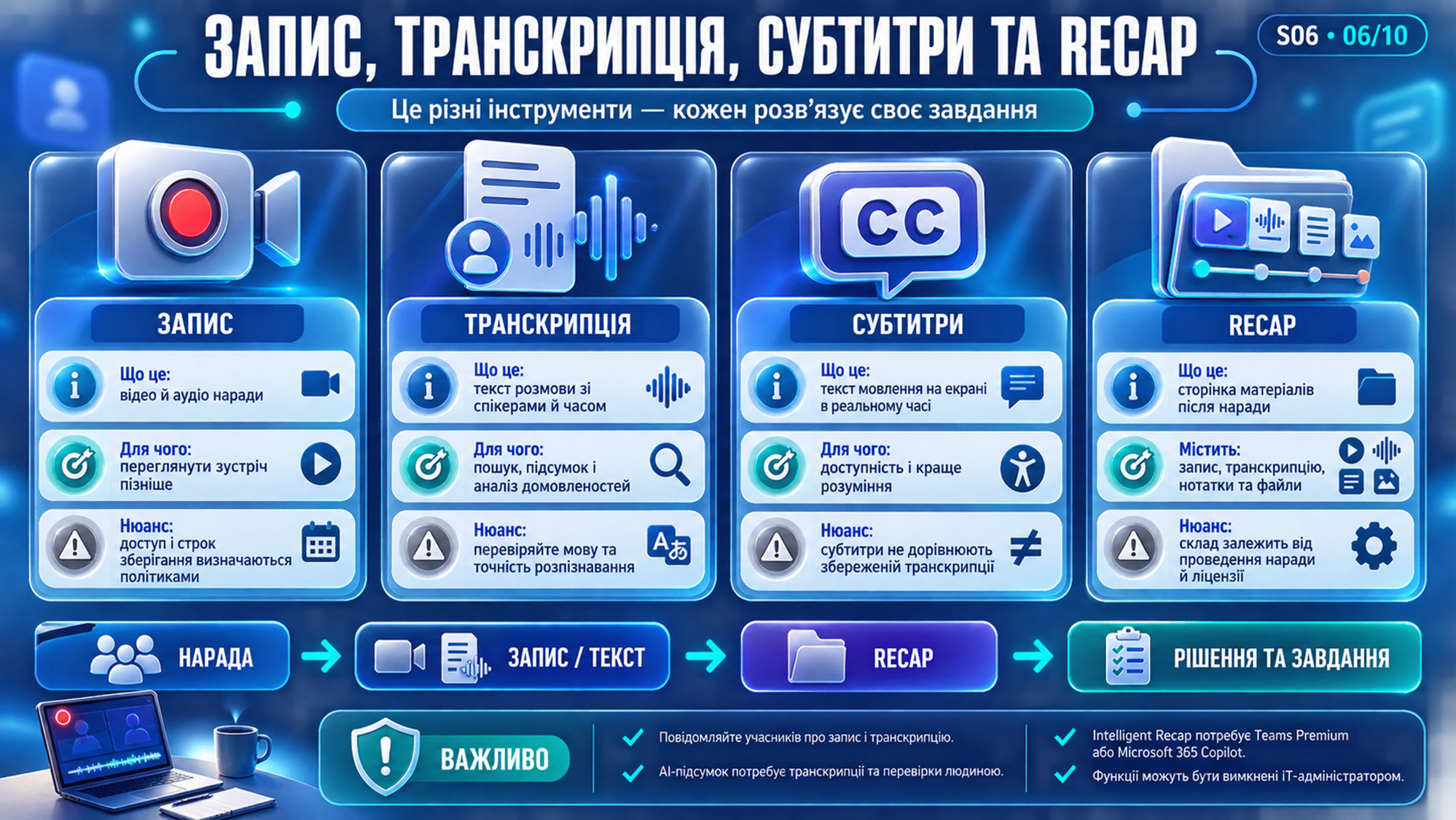
Де знайти транскрипт після наради
Після завершення зустрічі відкрийте:
Teams → Чат → чат минулої наради
Там можна повернутися до матеріалів зустрічі та відкрити транскрипт.
Microsoft також вказує, що транскрипт можна переглядати через чат наради та відповідний післянарадний розділ Teams.
У сучасному інтерфейсі назва вкладки може відрізнятися залежно від версії Teams та локалізації.
5 речей, які варто перевірити в компанії
Перед використанням миттєвих нарад у корпоративному середовищі перевірте:
- Хто може запускати запис і транскрипцію.
- Чи дозволені зовнішні та анонімні учасники.
- Хто може обходити зал очікування.
- Хто отримує доступ до запису після зустрічі.
- Які політики зберігання записів установив адміністратор.
Для незапланованих нарад є також певні обмеження щодо детального налаштування доступу до запису й транскрипту.
FAQ - часті запитання про миттєві наради Teams
Чи потрібно створювати миттєву нараду в календарі?
Ні.
Її головне призначення - почати зустріч одразу без попереднього планування.
Чи можна запросити людину після початку наради?
Так.
Можна додати учасника або передати йому посилання на нараду.
Чи можна записати миттєву нараду?
Так,
якщо записування дозволене вашою ліцензією, роллю та політиками Microsoft Teams.
Де зберігається запис Meet now?
Для звичайної миттєвої наради - у
OneDrive організатора → Recordings / Записи.
Для канальної наради - у
SharePoint команди → Documents → папка каналу → Recordings.
Де знайти транскрипт?
Після завершення наради відкрийте її чат у Teams. Транскрипт доступний там, якщо транскрибування було запущено і користувач має необхідні права.
Чи можна проводити миттєву нараду в каналі?
Так. Учасники каналу побачать її в каналі й зможуть приєднатися.
Як створити миттєву нараду в Microsoft Teams?
Відкрийте Microsoft Teams → Календар → Миттєва нарада → Приєднатися зараз.
Після запуску додайте учасників або скопіюйте посилання на нараду та надішліть його колегам
Офіційні інструкції Microsoft
Наради в каналі в Microsoft Teams - Microsoft Support українською
Запуск і завантаження транскриптів Teams - Microsoft Support українською
Де зберігаються записи Teams - Microsoft Learn
Дата перевірки матеріалу: 7 вересня 2026 року.
Потрібно налаштувати роботу в Microsoft Teams під вашу команду?
Microsoft Teams стає справді зручним, коли команда розуміє не тільки, де натиснути кнопку, а й коли використовувати чат, канал, виклик або нараду, де працювати з файлами та де шукати матеріали після зустрічі.
🎓 Навчання Microsoft Teams для корпоративних команд
Grow Expert проводить практичне навчання з Microsoft Teams для співробітників, керівників і робочих команд.
На навчанні розбираємо на реальних робочих сценаріях:
- команди, канали та чати;
- заплановані й миттєві наради;
- ролі та налаштування учасників;
- демонстрацію екрана та спільну роботу;
- файли в Teams, OneDrive і SharePoint;
- записи, транскрипти та матеріали після наради;
- практичні фішки для щоденної роботи.
Програму можемо адаптувати під вашу структуру команд, Microsoft 365 та типові робочі ситуації співробітників.
💬 Індивідуальна консультація з Microsoft Teams
Якщо навчання для всієї команди поки не потрібне, але є конкретне питання - можна записатися на консультацію.
Наприклад, разом можемо розібрати:як краще побудувати команди й канали → як організувати наради → де зберігати робочі файли → як налаштувати доступ → де шукати записи й транскрипти → який сценарій Teams підійде саме вашій команді.
📩 Зв'язатися з Grow Expert
Запит на корпоративне навчання або консультацію:
📞+38068 701 03 01